
【2026年最新】LINEリッチメニューのサイズやレイアウトを完全網羅|設定方法やデザインのコツも解説
反応を取りこぼさない機能設定21分野

- フォーム・リッチメニュー・タグ・セグメントの設定を確認
- 機能の設定目的から公開前テスト・効果測定まで
- 実務の確認ポイントを21分野に整理
\ 30秒で受け取れます /
LINEで資料を受け取る「テンプレート通りに作ったのに、なぜかアップロードできない」
「LINEリッチメニューの正しい画像サイズが知りたい」
「テンプレートは『大』と『小』のどちらを選べばいい?」
LINEのリッチメニューはトーク画面に常時表示され、ユーザーを予約や販売、特典ページへ誘導できる、LINE公式アカウント運用の要となる機能です。
しかし、画像サイズや容量の仕様が厳密に設定されており、1pxでも仕様と異なるとアップロードできません。
そこでこの記事では、LINEリッチメニューのサイズ仕様や画像の設定手順、デザインのコツなどを完全網羅で解説します。
リッチメニュー設計に悩む担当者の疑問をすべて解決できる内容となっているため、ぜひ最後までご覧ください。
なお、私たちFancyWebmateはLステップ認定コンサルタントとして、累計400社以上のLINE構築を支援してきました。豊富な実績とノウハウを用いて、貴社の公式LINEに最適な提案をさせていただきます。
もしLINE公式アカウントの設計・構築についてお悩みであれば、ぜひ以下のリンクからお気軽にご連絡ください。

LINEリッチメニューのサイズ仕様を解説
まずは、LINEリッチメニューの基本サイズとファイル仕様について解説します。
リッチメニューの基本サイズは「大」と「小」の2種類
LINE公式アカウントのリッチメニューには「大」と「小」の2サイズが用意されており、それぞれ表示領域やボタン数が異なります。
「大」はトーク画面のおよそ半分を占めるため訴求力が高く、「小」はスクロール時の邪魔になりにくいのが特徴です。使い分けの目安としては、それぞれ以下のとおりです。
- 集客・販売訴求を重視する場合 → 「大」
- 情報提供・店舗紹介などシンプルな導線に絞る場合 → 「小」
どちらのサイズでも機能差はなく、LINE公式アカウントの全プランで利用可能です。具体的に選択できる画像の解像度は、それぞれ以下の3種類ずつとなります。
| サイズ | 選択可能な解像度 |
| 大 |
・2,500×1,686px ・1,200×810px ・800×540px |
| 小 |
・2,500×843px ・1,200×405px ・800×270px |
迷ったら、大は2,500×1,686px、小は2,500×843pxで作成するのが無難です。解像度が高いほど、スマホ画面で鮮明に表示されやすくなります。
なお、リッチメニューのサイズは完全に固定されており、1pxでも異なると適用できません。
ファイル形式とファイル容量の上限
LINEのリッチメニューにアップロードできる画像の仕様は、以下のとおりです。
| 項目 | 仕様 |
| 対応ファイル形式 |
・JPG ・JPEG ・PNG |
| ファイル容量上限(管理画面) | 10MB以下 |
| ファイル容量上限(Messaging API) | 1MB以下 |
基本的にはJPGかPNGのどちらでも問題ありませんが、Lステップなどの拡張ツールでタブを付ける場合は、透過処理ができるPNGを選びましょう。
なお、容量が10MBを超えるとアップロードできません。容量が10MB以上の画像を扱う際は、TinyPNGなどのオンライン圧縮ツールで事前に軽量化しておくのがおすすめです。
ちなみに、Messaging API経由でアップロードすると容量上限が1MB以下と厳しくなるため、基本的には管理画面からアップロードしましょう。
LINEリッチメニューのサイズ別テンプレート

LINEリッチメニューには、サイズごとに以下のテンプレートが用意されています。
- 「大」サイズで選べる7つのテンプレート
- 「小」サイズで選べる5つのテンプレート
- 4分割と6分割はどっちがいい?選び方の基準
- 無料で使えるテンプレートの入手先
「大」サイズで選べる7つのテンプレート
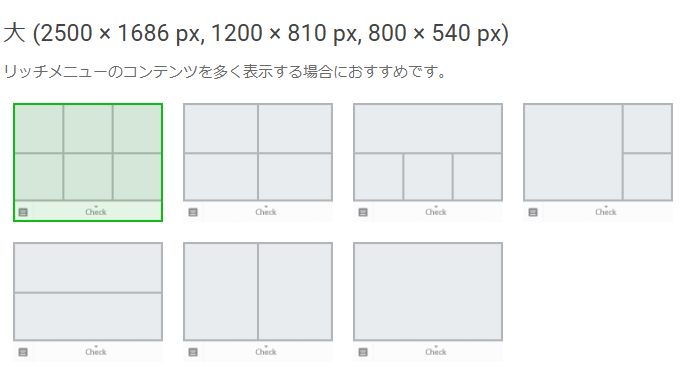
「大」サイズで選べるテンプレートは、以下の7種類です。
| 構成 | 使用例 |
| 6分割 | ECサイトなど訴求項目が6つ必要な場合 |
| 上下左右4分割 | 予約・クーポン・メニュー・店舗情報の4軸構成 |
| 上1+下3分割 | 上に最重要導線、下にサブメニューを配置 |
| 左1+右2分割 | 左に主要導線を目立たせ、右に予約やクーポン |
| 上下2分割 | 訴求導線が2つ必要なとき |
| 左右2分割 | 予約・メニューの2軸に絞るとき |
| ボタン1つ | スクール・セミナーなどでLPに直送するとき |
汎用性が高くおすすめなのは、以下の3つです。
- ボタン1つ
- 上1+下3分割
- 6分割
これらはマーケティングの観点からも訴求力が高く、扱いやすいレイアウトといえます。
「小」サイズで選べる5つのテンプレート
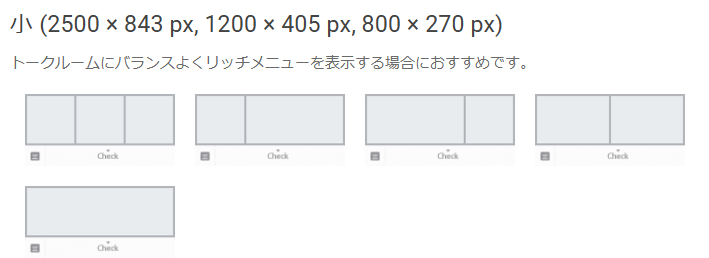
「小」サイズで選べるテンプレートは、以下の5種類です。
| 構成 | 使用例 |
| 3分割 | バランスよく導線を配置するとき |
| 左右2分割(3種類) | 「予約」と「クーポン」の2択に絞るとき |
| ボタン1つ | スクール・セミナーなどでLPに直送するとき |
「小」サイズには5つのテンプレートがあり、左右2分割は配分の異なる3種類が用意されています。
小サイズテンプレートは、配置できるボタン数が限られるもののトーク画面を圧迫しないため、メッセージ画面を広く見せたいときに有効です。
4分割と6分割はどっちがいい?選び方の基準
「大」のリッチメニューレイアウトでよく使われるのが、4分割と6分割です。どちらが適しているかは、自社の業種やCTAに応じて異なります。
具体的には、以下の目安を判断材料にするとよいでしょう。
- セミナーなど、訴求導線を確保しつつサブメニューも置きたい場合 → 上下4分割
- 実店舗やECサイトなど、多くのボタンが必要な業種 → 6分割
- 成約導線が1つだけでよいスクール・セミナーなど → ボタン1つ
ボタンの数は多ければ良いというわけではありません。「ユーザーが迷わずタップできるような設計」をすることが重要です。
無料で使えるテンプレートの入手先
LINEリッチメニューはボタン配置を正確に把握しないと、デザイン上のズレが発生してしまいます。そこで便利なのが、LINE公式アカウントの管理画面で無料配布されている公式テンプレートです。
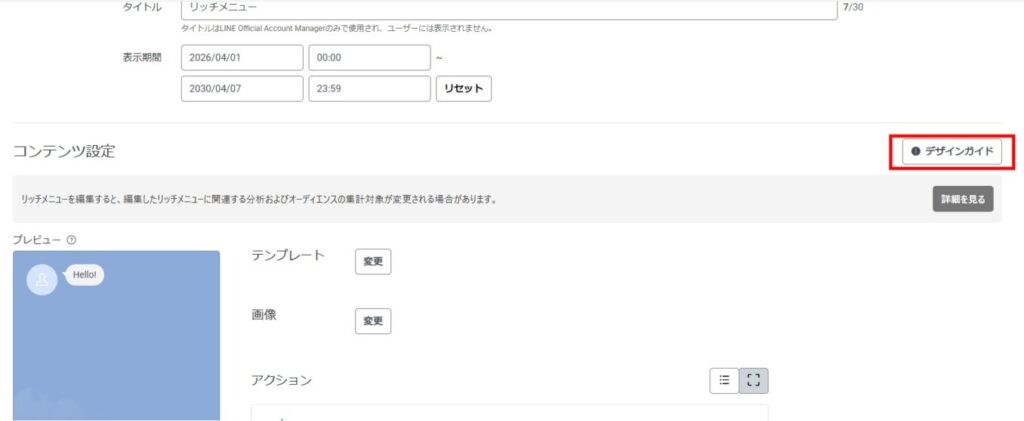
テンプレートをダウンロードするには、リッチメニュー作成画面の「コンテンツ設定」右側にある「デザインガイド」をクリックしてください。
表示された画面にある「テンプレートをダウンロード」を押せば、大小すべてのテンプレートを一括で入手できます。
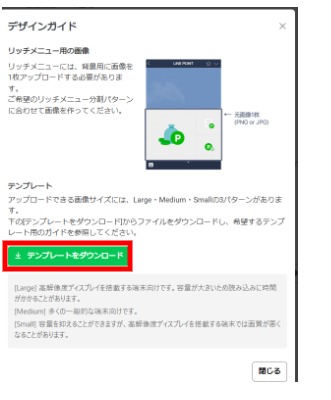
テンプレートに沿ってボタンを配置すれば、デザインを工夫することで訴求率の高いリッチメニューが作成可能です。
LINEリッチメニューのサイズに合わせた画像の作り方4選

LINEリッチメニュー画像をサイズに合わせて作る方法は、以下の4つです。
- LINE Creative Labで作成する
- Canvaで無料テンプレートをカスタマイズする
- PhotoshopやIllustratorで作成する
- プロのデザイナーに外注する
1. LINE Creative Labで作成する
LINEヤフー公式サービスの「LINE Creative Lab」を使えば、誰でもデザイン性の高いリッチメニュー画像を作成できます。
ちなみにLINE Creative Labのリッチメニュー作成機能は「Adobe Express」とまったく同じものなので、もしAdobeのプレミアム会員であればより自由度の高い設計が可能です。
まずリッチメニューの作成からリッチメニューのサイズ「大」「小」のいずれかを選択してください。
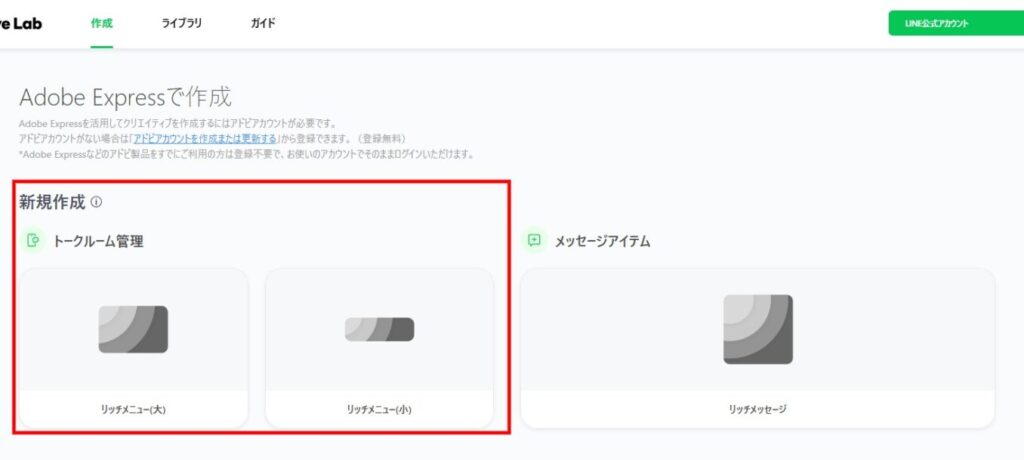
次にキャンバスが開き、左側にデザイン一覧が表示されます。ここから好きなデザインを選ぶと右側のキャンバスに反映され、テキストや配色を自由に編集可能です。
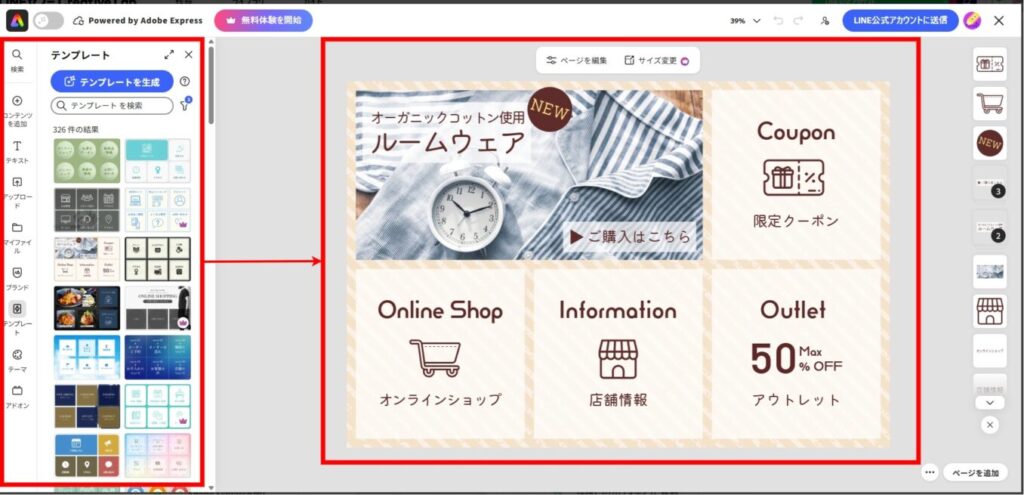
ただし、王冠マークが付いたテンプレートや素材は、Adobeのプレミアムプランへの加入が必要です。
編集が終わり納得のいくリッチメニューが完成したら「LINE公式アカウントに送信」をクリックします。
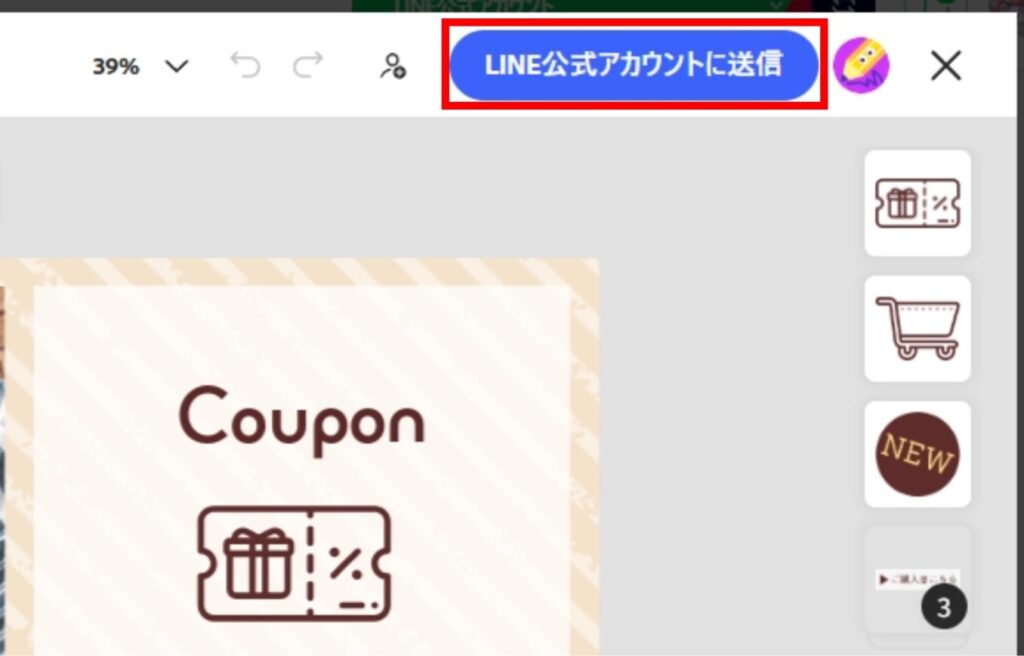
これで、自動的にLINE公式アカウント側に保存されます。
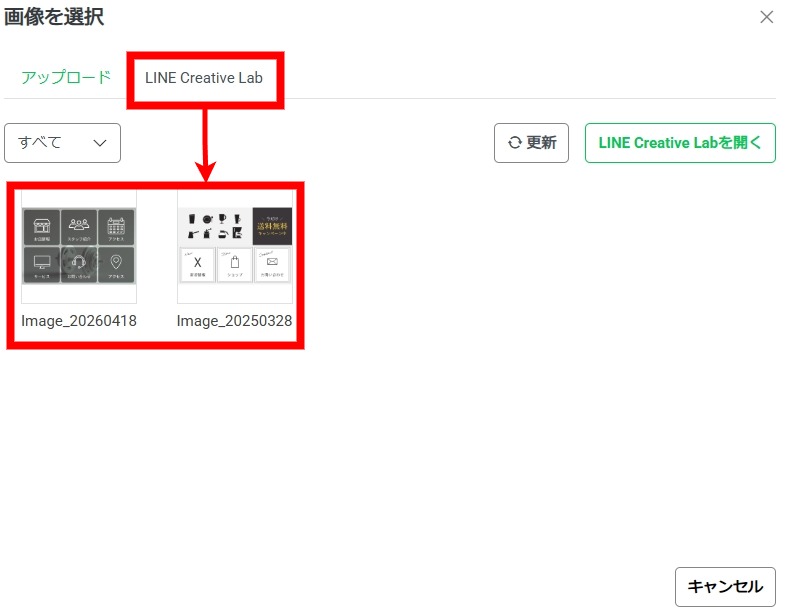
作ったリッチメニューを使う際は、リッチメニューの画像をアップロードする際に「画像をアップロードして適用する」→「LINE Creative Lab」から選択してください。
2. Canvaで無料テンプレートをカスタマイズする
無料デザインツール「Canva」なら、リッチメニュー用の既成テンプレートを使って誰でも高品質な画像を作成できます。
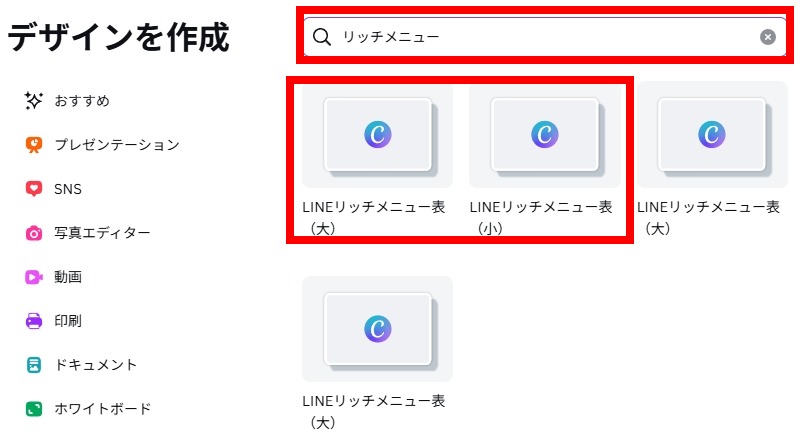
Canvaにログインしたら、左上の「+」ボタンから「リッチメニュー」と検索しましょう。サイズごとのテンプレートが表示されるので、作りたいサイズを選んでください。
キャンバス画面に移行したら、左側のテンプレート一覧から好きなデザインを選択します。
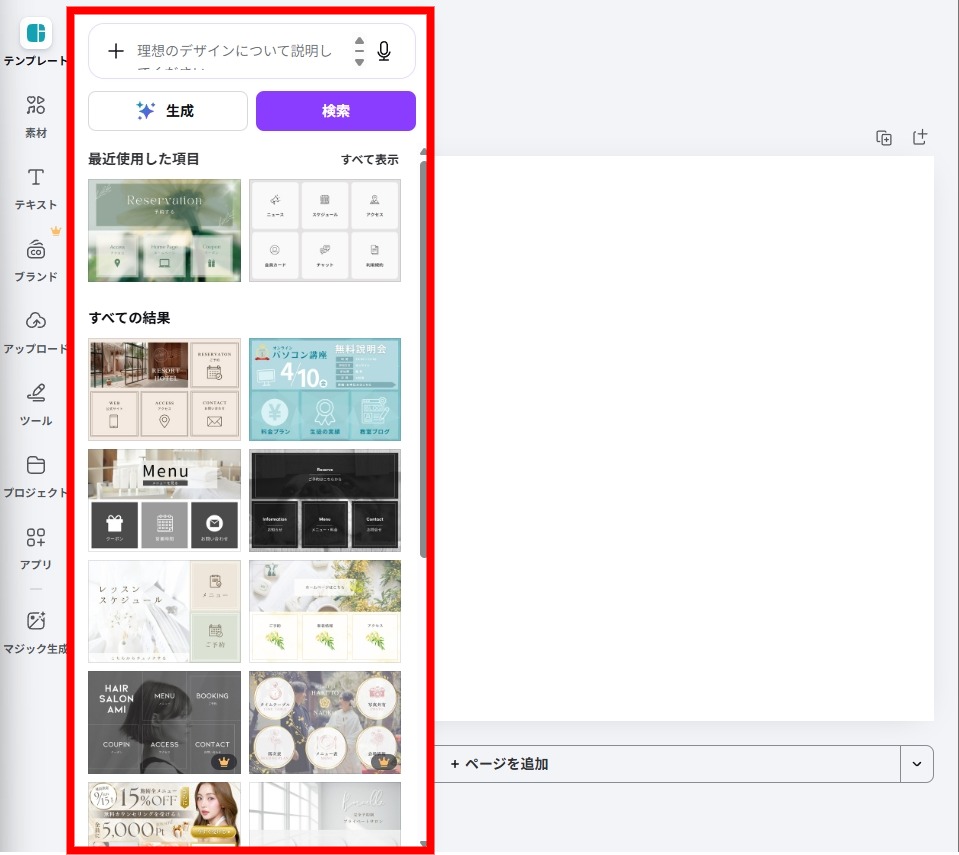
右側のキャンバス画面に選んだデザインが適用されたら、編集を開始しましょう。キャンバス内のテキストは自由に書き換えられ、サイドメニューの「素材」からアイコンやイラストも追加可能です。
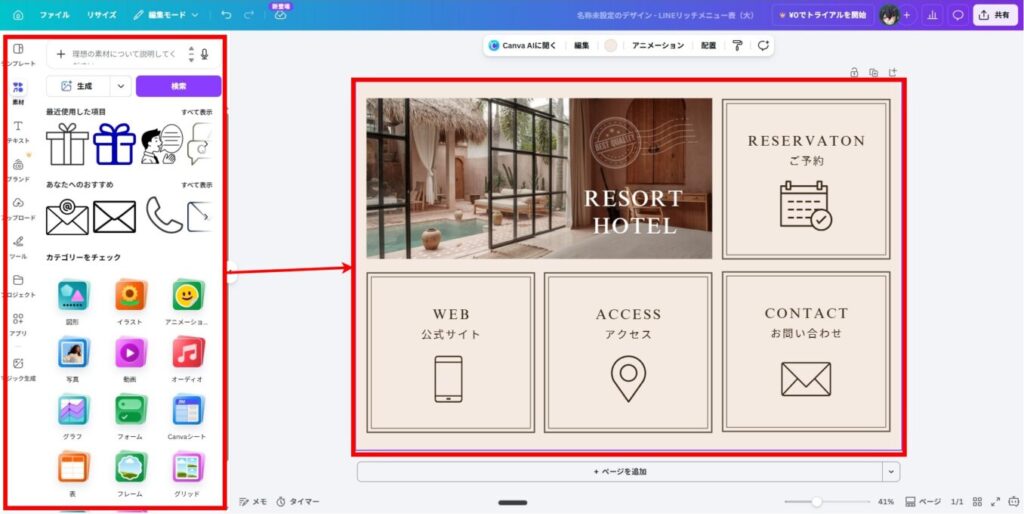
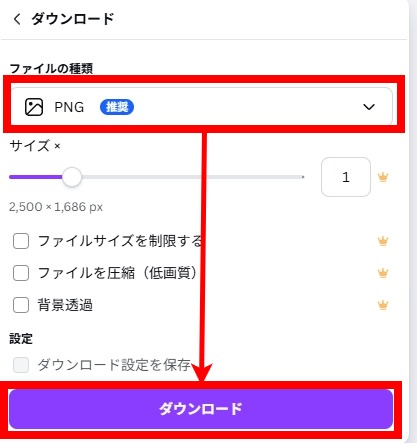
フォントなどの選択肢も豊富で、ブランドカラーへの変更も簡単に行えます。作成が完了したら、右上の「共有」→「ダウンロード」を選び、PNGまたはJPGでファイルを保存してください。
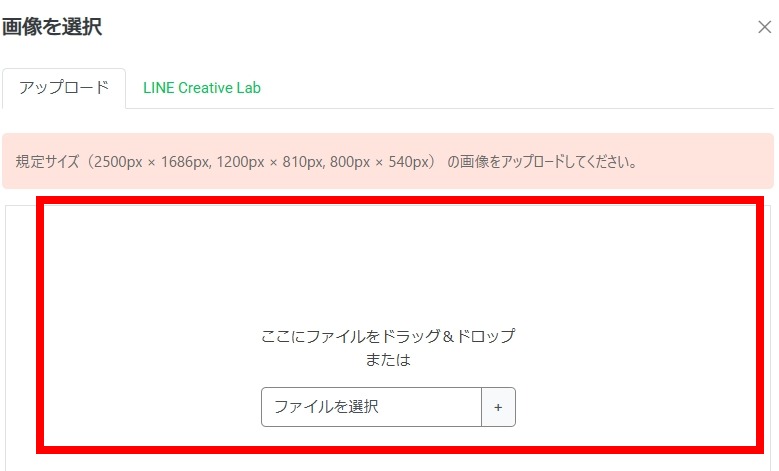
ダウンロードした画像は、LINE管理画面の「画像」→「画像をアップロードして適用する」からドラッグ&ドロップで反映できます。
3. PhotoshopやIllustratorで作成する
デザインに慣れている担当者であれば、AdobeのPhotoshopやIllustratorで一から作成するほうが、自由度が高く高精細なリッチメニューを作れます。
キャンバスの推奨設定を記載しておくので、参考にしてください。
- カラーモード:RGB(CMYKは色がくすむためNG)
- 解像度:72ppiまたは144ppi(Web用なので高すぎなくてよい)
- 書き出し:「Web用に保存」で統一
また、あらかじめLINE公式のテンプレートをダウンロードしてガイドラインに設定し、ボタンの区切りを正確に合わせましょう。この下準備により、タップ領域とのズレを防げます。
デザインソフトでの作成はソフト代や学習コストがかかるため、複数のリッチメニューを継続的に制作する企業やデザイナー向けの選択肢です。単発のLINE構築に限る場合は、あまり向きません。
4. プロのデザイナーに外注する
リソース不足やクオリティを重視するなら、LINE専門のデザイナーや構築代行業者に外注するのが確実です。費用相場はリッチメニュー画像単体で1~5万円と、業者によってバラつきがあります。
ただし、ただ単に「安い」という理由のみで業者を決めてはいけません。あまりにも安い業者の場合、Canvaで自分で作るものとクオリティがさほど変わらない可能性が高いです。
一方、プロに依頼すればブランドイメージを損なわない、クリック率の高いリッチメニューを設計してもらえます。そのため、ある程度の予算をもって依頼するのがおすすめです。
ちなみに、当社FancyWebmateが提供する「DESIGN PRO」なら、LINEリッチメニューを始めバナーやLP、SNS投稿画像など、あらゆるデザインを月額定額で丸投げ依頼が可能です。
DESIGN PROでは累計5,000件以上の実績を持つ専属デザイナーが制作を担当し、最短翌営業日からの制作に対応しています。
リッチメニューのクオリティを担保しつつ社内リソースを節約したい方は、ぜひ以下のリンクからご相談ください。
LINEリッチメニューのサイズ設定と作成方法3ステップ
作成した画像をリッチメニューに設定する手順を、以下の3ステップで解説します。
- サイズとテンプレートを選択する
- 作成した画像をアップロードする
- タップ時のアクションを設定して保存する
STEP1. サイズとテンプレートを選択する
LINE公式アカウントにログインし「ホーム」→「リッチメニュー」→「作成」の順にクリックします。
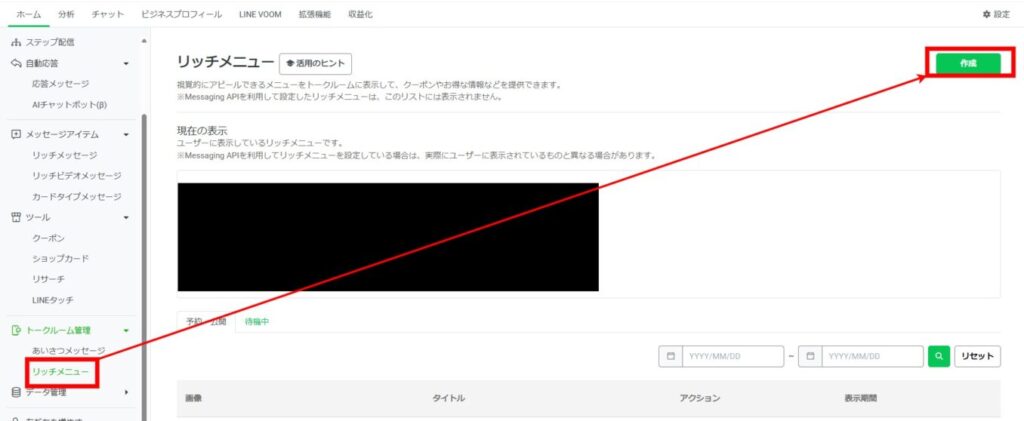
コンテンツ設定の画面で「大」「小」のテンプレートを選択しましょう。
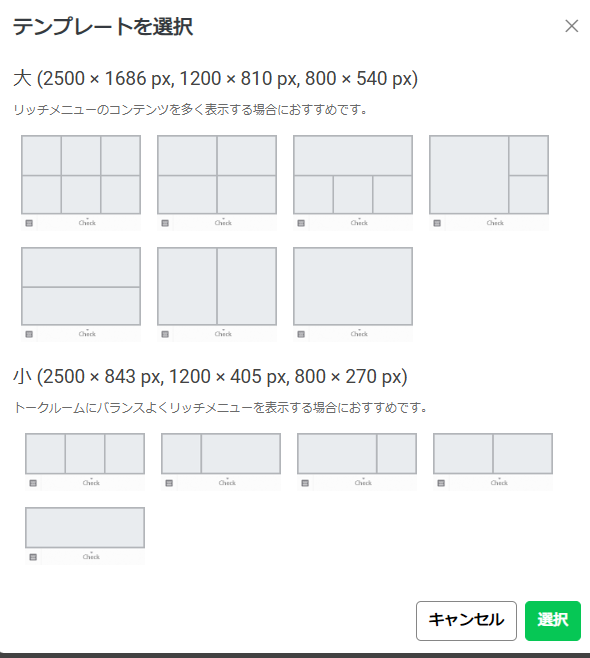
ここでテンプレートサイズを間違えると、その後のアクション設定などをすべてやり直すことになるため、慎重に選んでください。
STEP2. 作成した画像をアップロードする
「画像をアップロード」をクリックし、作成したリッチメニュー画像をドラッグ&ドロップでアップロードします。「LINE Creative Lab」から送信した画像を「LINE Creative Lab」タブから選ぶことも可能です。
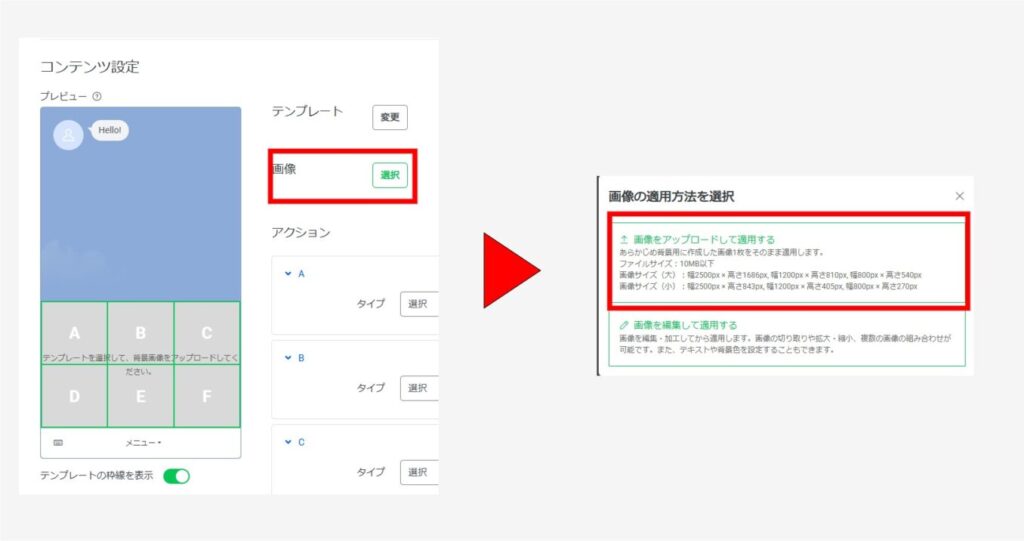
選択したテンプレートのアスペクト比に合っていない画像は、ここでアップロードエラーとなります。問題なくアップロードできたら、プレビューでボタンの区切りと画像デザインがズレていないかを必ず確認しましょう。
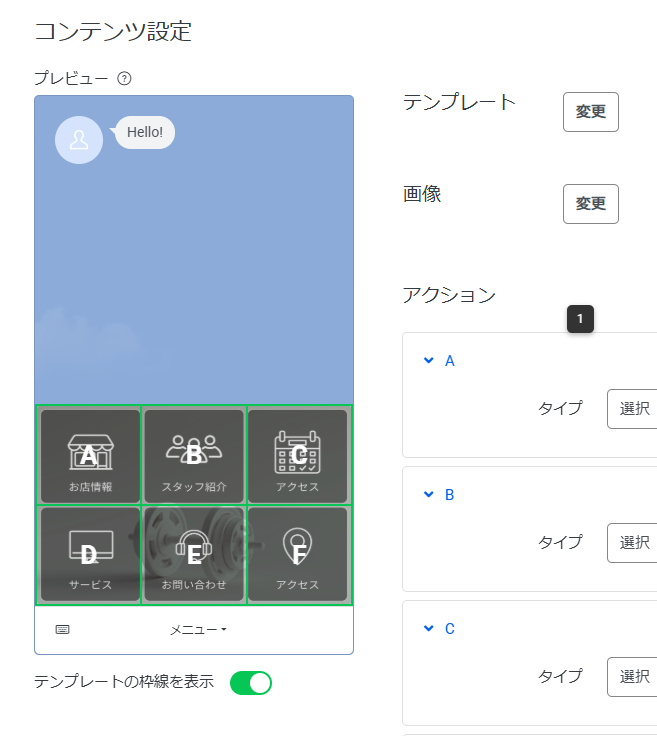
STEP3. タップ時のアクションを設定して保存する
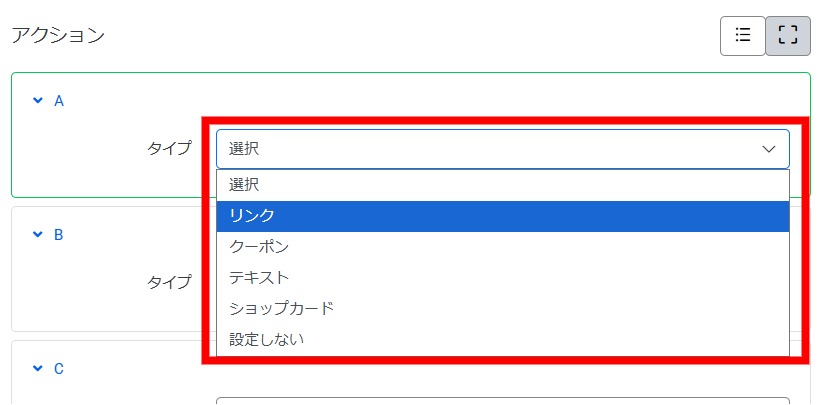
各ボタン領域ごとに、設定できるアクションは以下のとおりです。
- リンク:設定したURLに飛ばす
- クーポン:事前に設定したクーポンを表示する
- テキスト:指定したテキストをトーク画面に送信する
- ショップカード:事前に設定した店舗向けポイントカードを表示する
すべてのボタン設定を終えたら「保存」をクリックすることで、リッチメニューがトーク画面に反映されます。反映には最大数分かかる場合があるため、少し待ちましょう。
反応を取りこぼさない機能設定21分野
- フォーム・リッチメニュー・タグ・セグメントの設定を確認
- 機能の設定目的から公開前テスト・効果測定まで
- 実務の確認ポイントを21分野に整理
\ 30秒で受け取れます /
LINEで資料を受け取るLINEリッチメニューのサイズが反映されない・表示されない原因と対処法3選

LINEリッチメニューが正しく表示されない場合、主な原因は以下の3つです。
- 画像サイズやファイル形式が間違っている
- 「表示期間」の設定を間違えている
- リッチメニューのデフォルト表示設定が「表示しない」になっている
1. 画像サイズやファイル形式が間違っている
アップロード自体ができないとき、画像サイズやファイル形式が間違っていないか確認しましょう。
- 画像サイズ:テンプレートに準拠
- ファイル形式:JPEG/JPG/PNG
- 容量:10MB以下(Messaging API経由は1MB以下)
1pxでも画像サイズが間違っているとアップロードできず、デザイン作業からやり直しになってしまいます。とくにデザイナーへ外注する際は、発注ミスがないよう注意してください。
2. 「表示期間」の設定を間違えている
リッチメニューのステータスが「オフ」になっていないかをチェックしてください。公開するには「オン」への切り替えが必要です。
とくに基本設定の「表示期間」は注意深く設定してください。もし、開始日時が現在より未来に設定されていると、開始日時を過ぎるまで表示されません。
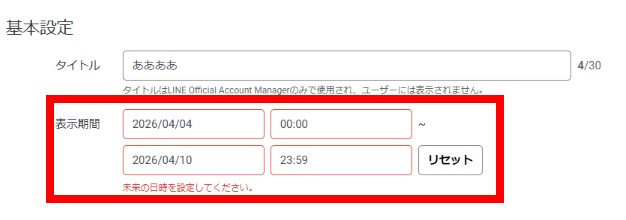
また、設定変更が反映されるまでには若干のタイムラグがあります。設定後すぐに表示されない場合は、しばらく時間を空けてから再確認してください。
3. リッチメニューのデフォルト表示設定が「表示しない」になっている
リッチメニューは、基本的には常時トーク画面へ表示しておくのがおすすめです。
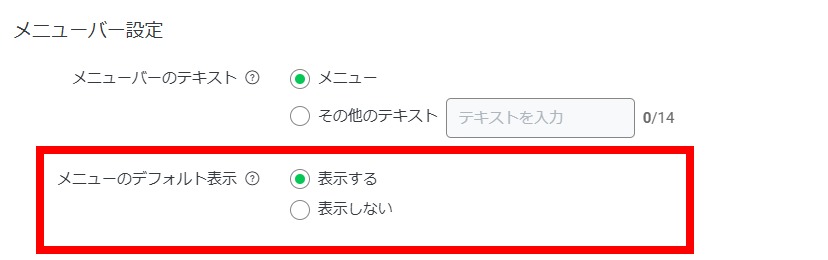
もしトーク画面下の「メニュー」ボタンを押さないと出てこない場合は「メニューバー設定」から「メニューのデフォルト表示」を「表示する」に変更しましょう。
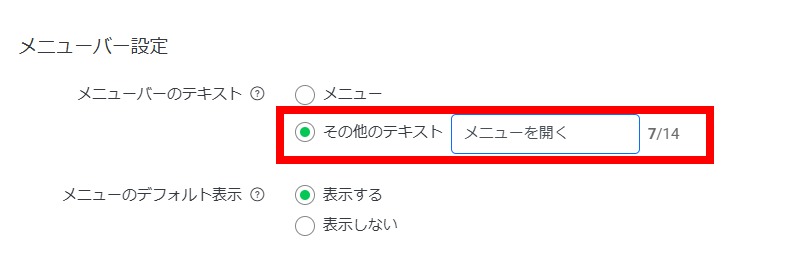
また「メニューバーのテキスト」を「その他のテキスト」にすれば、メニュー部分の文言を任意の文字列に変更できます。
LINEリッチメニューのサイズを活かすデザインのコツ5選
LINEリッチメニューを効果的に活用するためのデザインのコツを、以下の5項目から解説します。
- スマホ画面で文字サイズやフォントを確認しつつ設定する
- ボタンは「タップできる」と一目でわかるデザインにする
- 色使いは3色以内に抑える
- 最重要導線は「右下」もしくは「中央」に配置する
- 定期的にA/Bテストで改善する
1. スマホ画面で文字サイズやフォントを確認しつつ設定する
高画質なリッチメニューを作成しても、実際にユーザーが見るのはトーク画面の小さな領域です。リッチメニュー画像内の文字を小さく、かつ細く設定してしまうと、画面上で潰れて読めなくなります。
細いフォントはとくに潰れやすいため、太めのフォントや視認性の高い書体を選びましょう。
たとえば、テンプレート大の最大サイズ(2,500×1,686px)であれば、以下を目安に設定するとバランスがとれます。
- 見出し・強調したい文字:70px〜
- ボタンのラベルテキスト:50px〜
- 補足テキスト:35px〜
基本的に、画像が高解像度であればあるほどフォントサイズは大きく調整してください。また、文字数は少ないほど読みやすくなります。
ちなみに業種別のおすすめフォントは、以下のとおりです。
| 業種 | フォントの系統 | 具体的なフォント名 |
| 女性向け (サロン・アパレルなど) |
明朝体系統 |
・Noto Serif JP ・はんなり明朝 ・游明朝 |
| ビジネス向け | 角ゴシック体系統 |
・Noto Sans JP ・游ゴシック ・新ゴ |
| 飲食店・ファミリー向け | 丸ゴシック体系統 |
・筑紫A丸ゴシック ・Rounded M+ ・Zen Maru Gothic |
1つのリッチメニューに使うフォントは、原則1つ、多くても2つに留めましょう。
2. ボタンは「タップできる」と一目でわかるデザインにする
リッチメニューのボタンは、読者が一目で「ボタンである」とわかるデザインにしてください。
以下の要素を守って画像を作成すると、視認性の高いリッチメニューが作れます。
- 立体感や影、枠線を意識してボタンをデザインする
- ボタン同士の境界線をはっきりと引く
また、ボタンは基本的に「アイコン+テキスト」の組み合わせで作成してください。アイコンのみ、テキストのみではボタンとして認識されにくくなるため、両方をセットで配置するのがおすすめです。
3. 色使いは3色以内に抑える
リッチメニューの色使いは「ブランドカラー+補色+ベースカラー」の3色構成がおすすめです。色を使いすぎると、読者の注意が散漫になり、どこをタップすべきかが分かりにくくなります。
また、ボタンと背景で色のコントラストをはっきりさせることも意識しましょう。コントラスト比が弱いと、ボタンの位置がわかりにくいリッチメニューになってしまいます。
「色合いの良さ<CTAのわかりやすさ」を基準に、リッチメニュー画像を作成することが重要です。
4. 最重要導線は「右下」もしくは「中央」に配置する
多くの日本人は右利きで、右手の親指でスマホを操作します。リッチメニューでもっともタップされやすい位置は、親指が届きやすい「右側」のボタンとなります。
そのため、以下のような重要度が高いボタンは、右下もしくは中央に設置しましょう。
- 予約フォーム
- クーポン
- 問い合わせ
逆に、以下のボタンは優先度が低いため、左側に寄せるのがおすすめです。
- 会社概要
- FAQ
ただし、4分割で上のボタンが大きい構成などは例外です。上に「セミナーの詳細」、右下に「問い合わせ」を配置するなど、レイアウトに応じた最適化を行ってください。
5. 定期的にA/Bテストで改善する
リッチメニューは一度作って終わりではなく、タップ率を分析しつつ継続的な改善が必要です。同じ画像サイズや同じテンプレートでも、ボタンの色や配置、文言の違いで反応率は大きく変わります。
そのため、定期的にA/Bテストを行い、改善を重ねることで、さらに訴求力を高められます。
ただし本格的なA/Bテストは、LINE公式アカウントの標準機能のみでは困難です。Lステップなどの拡張ツールを使って、タップ率の詳細分析やセグメント別の出し分けをしつつ行うのをおすすめします。
Lステップの導入方法は以下の記事で解説しているので、ぜひ参考にしてください。
LINEリッチメニューのサイズに関するよくある質問
LINEリッチメニューのサイズについて、よく寄せられる質問にお答えします。
LINEリッチメニューの推奨画像サイズは?
基本的には、各サイズの最大解像度で作成するのがおすすめです。キャンバスを広く使えるため、デザインの自由度が高まります。
- 大:2,500×1,686px
- 小:2,500×843px
ただし、何でもかんでも情報を詰め込むと視認性が落ち、タップ率が低下するので注意しましょう。
LINEリッチメニューの縦横比は?
リッチメニューのテンプレート別の縦横比は、それぞれ以下のとおりです。
- 大サイズ:約1.48:1
- 小サイズ:約2.97:1
この比率から外れた画像はアップロード時にエラーとなるため、Canvaなどで作成する際は必ず推奨サイズのキャンバスに合わせて作成してください。
もっとも、LINE公式のテンプレートから作成する場合は、とくに気にする必要はありません。
リッチメニューのテンプレートは無料で使える?
LINE Creative LabやCanvaのテンプレートは、基本的に無料で利用可能です。ただし、一部の素材はプレミアム会員でないと使えないため注意してください。
プレミアム素材かどうかは、どちらのサイトでも素材サムネイル右上の王冠マークで確認できます。
テンプレートを活用すれば、誰でも一定品質のリッチメニューを無料で作成できます。ただし、業種に合わせた最適なデザインを求めるのであれば、プロのデザイナーへの外注も検討しましょう。
【まとめ】LINEリッチメニューはサイズとデザインで訴求力が大きく変わる

LINEリッチメニューは、テンプレートサイズの選び方とデザインの作り込みによって、CTA率が大きく変わるLINE運用の要となる機能です。
当社独自の統計では、LINE全体のタップのうち「5割」以上はリッチメニューのタップであるという結果も出ています。
仕様に沿った画像を用意して業種に合ったレイアウトを選ぶことで、トーク画面を強力な販売・予約導線に変えられます。ぜひこの記事を参考に、自社のブランドイメージに合ったリッチメニューを作成してみてください。
なお「自社で制作するリソースがない」「クオリティの高いリッチメニュー作成をプロに任せたい」という方は、月額定額制のデザインサービス「DESIGN PRO」にお任せください。
DESIGN PROでは、当社に在籍する累計5,000件以上の制作実績を持つ専属デザイナーが、貴社のブランドイメージに沿ったリッチメニューを最短翌営業日で制作対応いたします。
また、私たちFancyWebmateは、Lステップ認定コンサルタントとして累計400社以上のLINE運用に携わってきました。培ってきた技術やノウハウを活かし、貴社に最適な提案をさせていただくことが可能です。
「LINE公式アカウントのメリットを自社のビジネスに活かしたい」とお考えの方は、まずは以下のリンクから無料相談にお申し込みください。
反応を取りこぼさない機能設定21分野
- フォーム・リッチメニュー・タグ・セグメントの設定を確認
- 機能の設定目的から公開前テスト・効果測定まで
- 実務の確認ポイントを21分野に整理
\ 30秒で受け取れます /
LINEで資料を受け取る
LINEマーケティングを
メインに、
総合的な
Webマーケティングをご支援
- 累計支援400アカウント超
- Lステップ認定コンサルタントで
トップクラスの成果実績 - お客様満足度98.7%

LINEマーケティングを
メインに、
総合的な
Webマーケティングをご支援
- 累計支援400アカウント超
- Lステップ認定コンサルタントで
トップクラスの成果実績 - お客様満足度98.7%


