
【PC・スマホ別】Lステップのログイン方法は?できないときの対処法やスマホとの連携方法も解説
「Lステップを導入したのは良いけれど、管理画面のログインページがどこか分からない」
「スマホアプリも入れたいけれど、連携方法が複雑そうで不安」
このような悩みをお持ちの採用担当者の方は、多いのではないでしょうか。
Lステップを利用するうえで大きな悩みの1つとして、ログイン方法が分かりにくいことが挙げられます。また、スマホとの連携も分かりにくく、最初は戸惑う人も多いです。
そこでこの記事では、PC・スマホそれぞれのログイン手順から、つまづきやすいポイント、ログインできないときの対処法までを徹底的に網羅します。
ログインのステップでつまづいている人は、ぜひこの記事を参考にしてください。
なお、私たちFancyWebmateは、Lステップ認定コンサルタントとして運用支援の実績が豊富で、300社以上の支援実績を持つ専門家チームです。貴社がLステップで成果を出すまで伴走支援しますので、安定したLステップ運用でお困りの方はぜひご相談ください。

目次
【PC】Lステップのログイン手順
まずは基本となる、パソコンでのLステップ管理画面へのログイン手順を以下3ステップで解説します。
- ログインURLへアクセスする
- ユーザーIDとパスワードを入力する
- 操作するアカウントを選択する
STEP1. ログインURLへアクセスする
LステップのログインページURLは、以下になります。
>>https://manager.linestep.net
上記のURLは、ブラウザでブックマークしておくのがおすすめです。
STEP2. ユーザーIDとパスワードを入力する
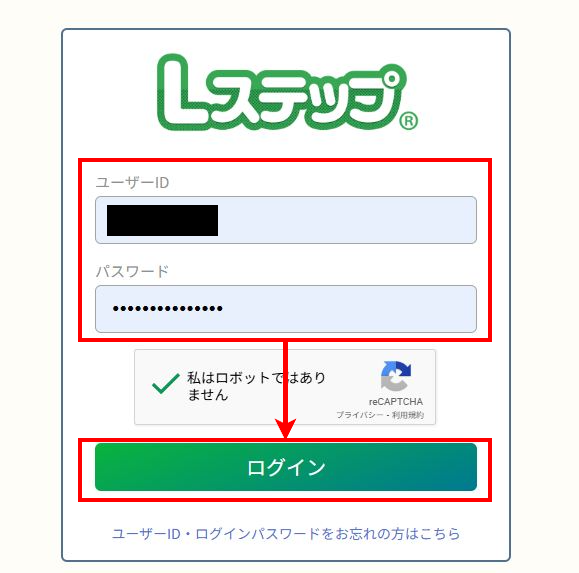
ログイン画面が表示されたら、契約時に発行された「ユーザーID」と「パスワード」を入力します。
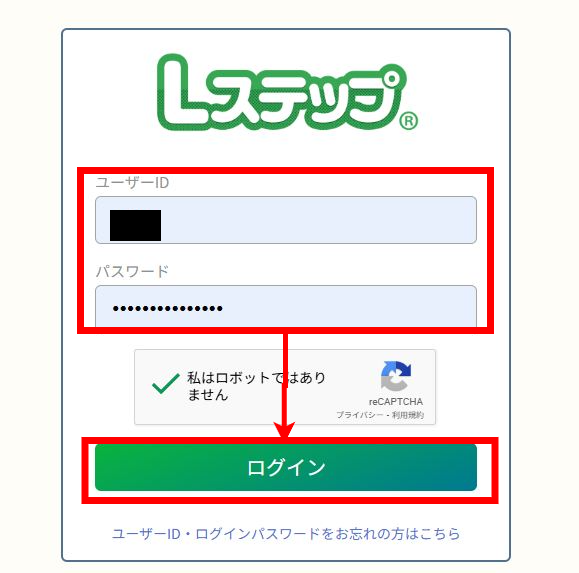
正常なIDとパスワードが入力されれば、Lステップの管理画面にアクセスできます。
STEP3. 操作するアカウントを選択する
ログインに成功すると、操作可能なアカウントの一覧が表示されます。運用したいアカウント名をクリックして、管理画面に入りましょう。
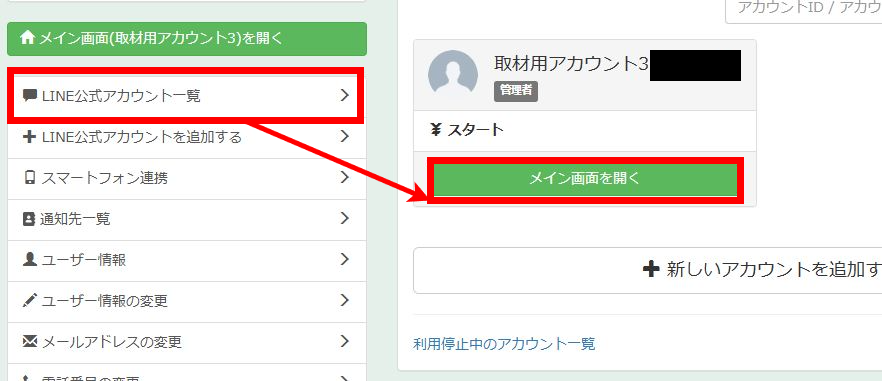
複数アカウントを契約している場合は、選択ミスに注意してください。これでPCからのログイン手順は完了です。
【スマホアプリ】Lステップのログイン手順
Lステップには外出先で操作できるスマホアプリ版があります。アプリ版へのログイン手順は、以下の2ステップです。
- スマホアプリをダウンロードする
- ユーザーIDとパスワードを入力してログインする
STEP1. スマホアプリをダウンロードする
スマホアプリ版は、以下のURLからダウンロード可能です。
>>Google Play StoreでLステップをダウンロードする
アプリがインストールできたら、起動して次に進んでください。
STEP2. ユーザーIDとパスワードを入力してログインする
アプリを開くとログイン画面が表示されるので、PC版と同様の「ユーザーID」と「パスワード」を入力します。
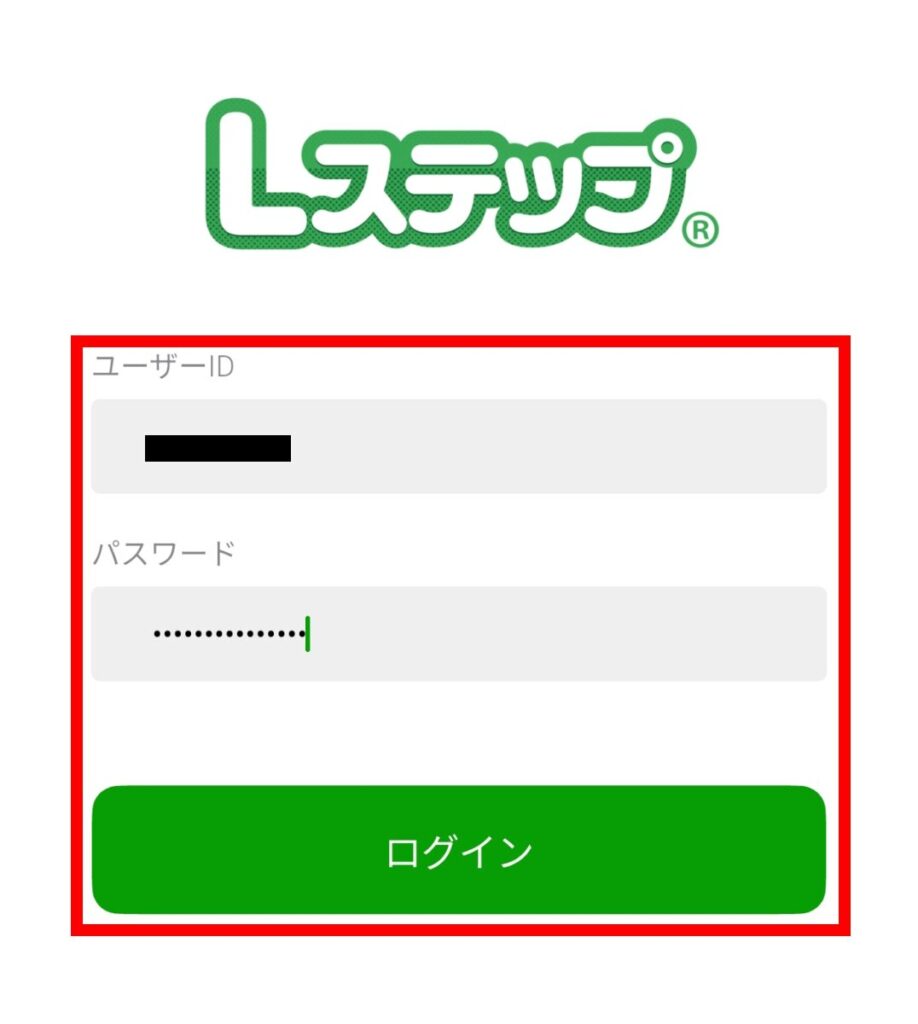
なお、アプリ版には「LINEでログイン」というボタンもありますが、これを利用するには事前の連携設定が必要です。連携方法は次の項目で紹介するので、利用したい方は参考にしてください。
LステップをスマホのLINEと連携する手順4STEP
「LINEでログイン」機能を使うには、Lステップと個人のLINEアカウントを以下の4ステップで紐付ける必要があります。
- PC版の管理画面にアクセスする
- 「スマートフォン連携」から連携番号を発行する
- QRコードをスマホのLINEから読み取る
- 画面の指示にしたがって連携を完了する
この設定はスマホだけでは完結しないため、PCを用意して進めてください。
STEP1. PC版の管理画面にアクセスする
以下のリンクから、PCでLステップの管理画面にログインしてください。
>>https://manager.linestep.net
ログインできたら、次に進みます。
STEP2. 「スマートフォン連携」から連携コードを発行する
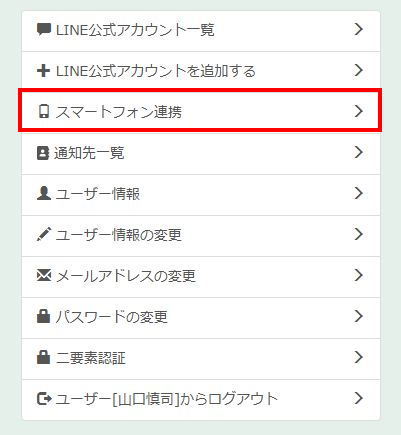
まず、左のマイメニューにある「スマートフォン連携」をクリックしてください。
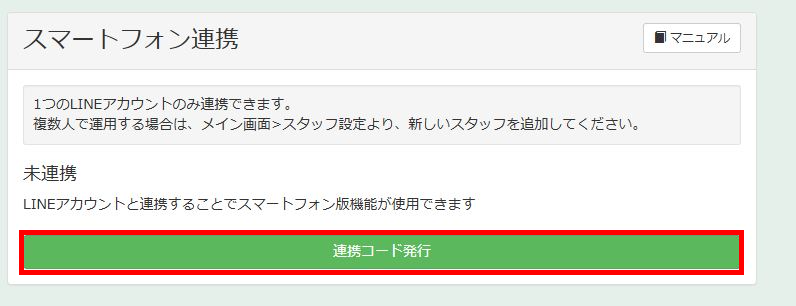
次に「連携コード発行」を押すと、必要な連携コードが発行されます。コードには有効期限があるため、表示されたら速やかにスマホの操作に移りましょう。
STEP3. QRコードをスマホのLINEから読み取る
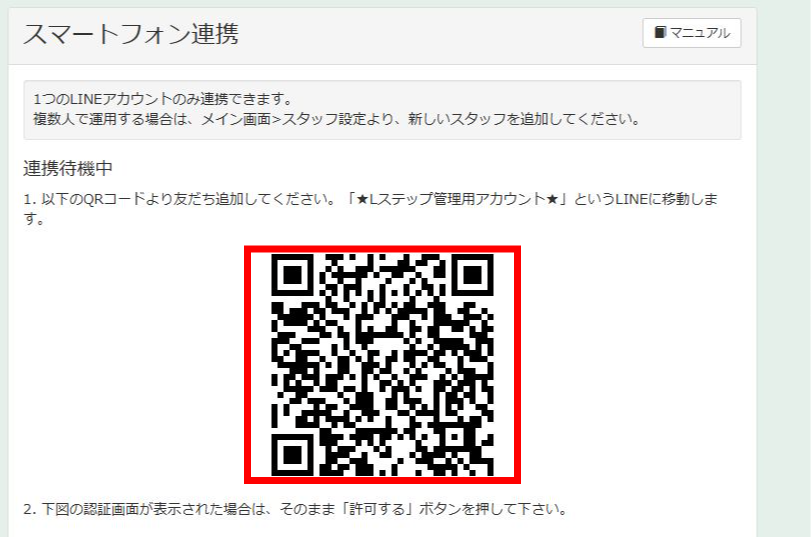
スマホのLINEアプリから、連携コード画面にあるQRコードを読み取って友だち登録を済ませてください。
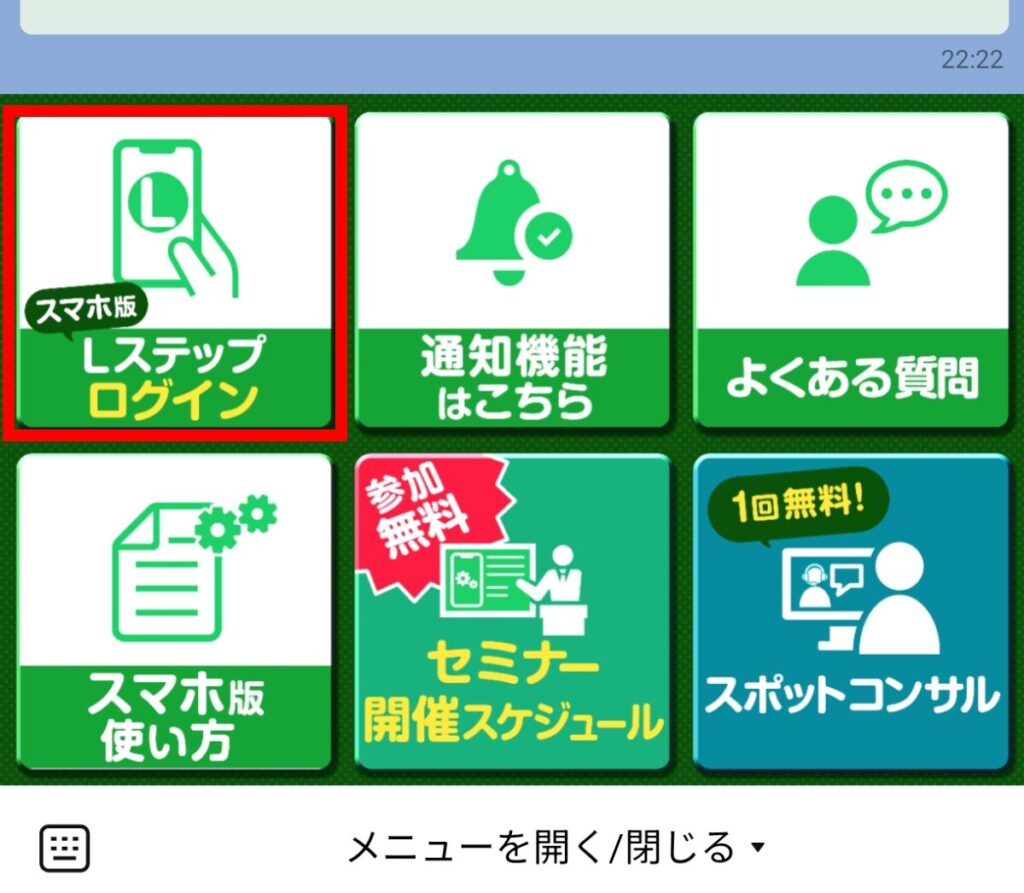
友だち追加できたらチャットを開き、リッチメニュー左上にある「スマホ版Lステップログイン」を押しましょう。
STEP4. 画面の指示にしたがって連携を完了する
最後に連携画面に移るので、先ほどの連携コードを入力します。
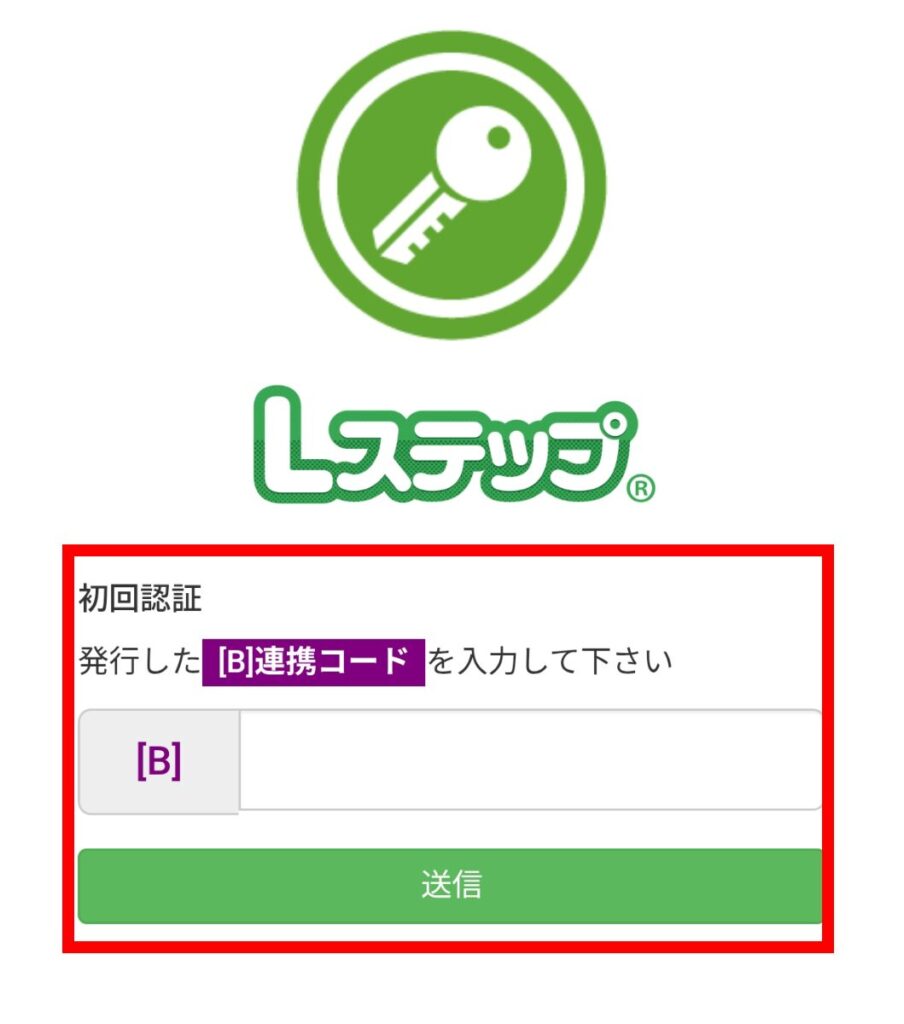
「連携が完了しました」というメッセージが表示されれば設定は完了です。これでアプリ版の「LINEでログイン」が使えるようになりました。
【便利】スマホアプリ版Lステップでできること4選

スマホアプリ版Lステップを導入すれば、場所を選ばずにLステップのさまざまな機能を利用可能です。
その便利な機能を、4つ紹介します。
- 顧客情報をリアルタイム通知
- 個別トークの確認とテキスト送信
- オペレーターアカウントの利用
- スタッフチャットでの社内連携
1. 顧客情報をリアルタイム通知
スマホアプリを導入すれば、友だちからのメッセージ受信時やタグ付与時など、重要なアクションに対して即座にプッシュ通知が届きます。
とくに、高単価商材の購入前相談や店舗予約の直前キャンセルなど、即座のレスポンスを要求される場面での対応力が生まれるのは大きな利点です。
レスポンスの速さは顧客満足度と信頼に直結するため、通知機能は取れる成約を取りこぼさないための強力な武器となります。
2. 個別トークの確認とテキスト送信
スマホアプリでは、PC版とほぼ同様のUIで個別トークを確認し、テキスト送信が行えます。
スマホアプリ版Lステップで送信できる形式は、以下のとおりです。
- テキスト
- 画像
- PDF資料用URL
画像やPDF資料の送付もできるため、出先から詳細な資料を送ることも可能です。
ただし、スタンプの送信やカルーセルメッセージの詳細確認などはできない点を覚えておきましょう。
3. オペレーターアカウントの利用
スマホアプリは「オペレーター機能」にも対応しています。スマホアプリをスタッフ用スマホに導入すれば、スタッフ全員に専用PCを支給しなくても、各自のスマホから業務に対応できます。
オペレーター機能最大のメリットは、スタッフ個人のLINEアカウントを利用する必要がない点です。会社や顧客にLINEアカウントを教える必要がないため、プライバシーやセキュリティを守れます。
もちろん、誰がいつどんな返信をしたかは全てログに残るため、管理者はリスクを抑えつつチーム全体の業務スピードを底上げできます。
4. スタッフチャットで社内連携
スマホアプリでは、スタッフ同士でやり取りができるチャットルーム機能も使えます。顧客からのメッセージ通知をグループで共有し、どのように対応するかの相談がアプリ内で完結します。
過去の履歴も全て確認でき、一時的なゲスト参加も可能なため、案件ごとの柔軟な連携が可能です。
注意点として、チャットルームは一度作成すると削除ができません。そのため、以下のような運営をおすすめします。
- 「運営チーム」「営業チーム」などチーム単位で分ける
- 必要最小限のチャットルームで運用する
- 利用していないルームは「※使用禁止」のように分かりやすい名前をつける
適切に運用し、効率的な連携を取れるように活用しましょう。
ユーザーIDやパスワードを忘れてログインできないときの対処法

久々のログイン時や適切に後任者からの引き継ぎが行われていない場合、ユーザーIDやパスワードが分からなくてログインできない可能性があります。
それぞれの原因別に分けて、対処法を解説します。
パスワードを忘れた場合
ログインパスワードを忘れた場合は、ログインページから再設定が可能です。
ログイン画面下部にある「ユーザーID・ログインパスワードをお忘れの方はこちら」をクリックしてください。
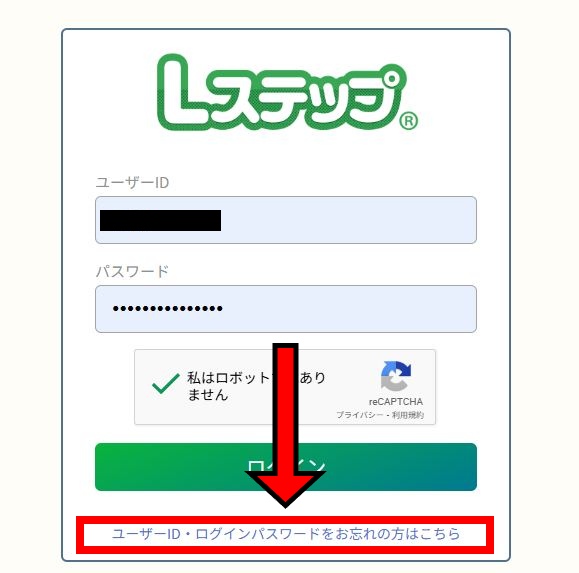
ここにユーザーIDとメールアドレスを入力して送信すれば、パスワード再設定用のメールが届きます。
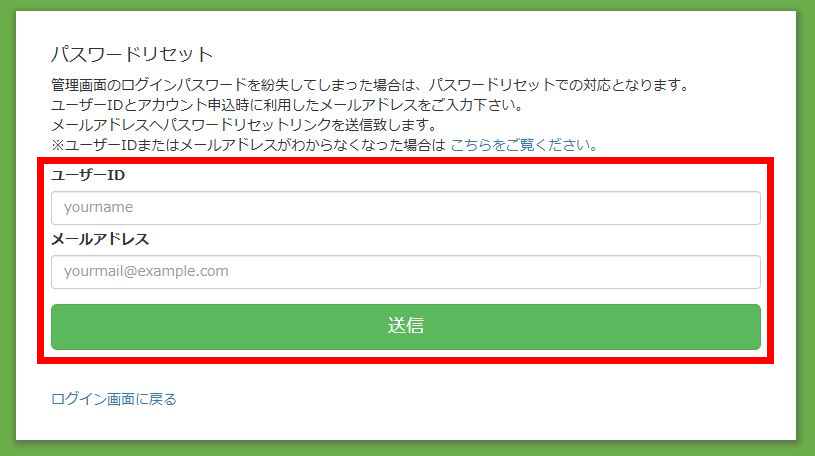
再設定用メール内のリンクから新しいパスワードを設定し、再度ログインすれば完了です。メールが届かない場合は、迷惑メールフォルダを確認しましょう。
ユーザーIDを忘れてしまった場合
ユーザーIDを忘れてしまった場合は、システムで確認はできません。この場合、ログインページ右下にあるチャットボットアイコンをクリックし、サポートへ連絡する必要があります。
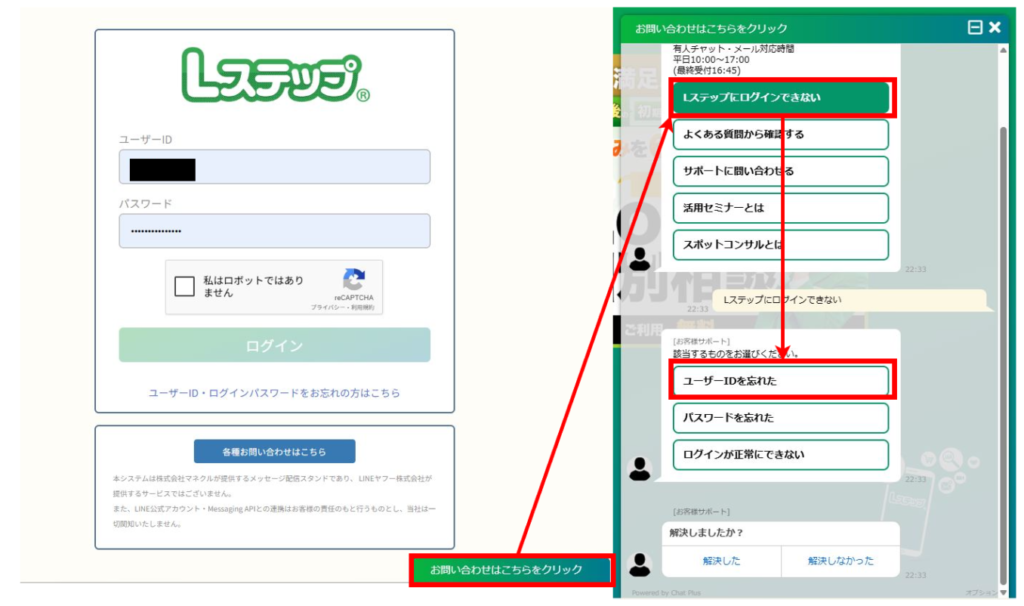
「チャットで問い合わせる」を選択し、有人チャットにてIDを忘れた旨と契約情報を伝えてください。本人確認が取れれば、IDの照会に応じてもらえます。
なお、有人チャットサポートには以下の対応可能時間があります。
- 平日:10:00~17:00(最終受付16:45)
- ※土日祝日は未対応
土日祝日は対応していないので、この場合は翌月曜日での問い合わせになる点に注意してください。
【原因別】Lステップにログインできないときの対処法6選

ユーザーIDやパスワード以外の原因でLステップにログインできない際は、以下6つの対処法を試してみてください。
- LINE公式アカウントの管理画面と間違えている
- ユーザーIDやパスワードが間違っている
- 二要素認証のコードを入力していない
- アプリ版で「LINEでログイン」を選んでいるがスマホ連携設定をしていない
- Lステップにシステム障害が起こっている
- Lステップアカウントの契約が切れている
1. LINE公式アカウントの管理画面と間違えている
もっとも多い原因が、LINE公式アカウント(LINE Official Account Manager)の画面でLステップのIDを入力しているケースです。
LINE公式アカウントとLステップはまったく別のサービスで、ログインページも異なります。
Lステップにログインする際は、必ずLステップログインページからアクセスしてください。また、各ログインページはブックマークしておくことをおすすめします。
2. ユーザーIDやパスワードが間違っている
ユーザーIDやパスワードを覚えていても、細かい間違いでログインできないケースは頻発します。以下の要素を確認し、間違っていないか見直しましょう。
- 不要な空白: 文字列の前後に半角スペースが入っていないか確認
- 全角入力: 英数字が全角モードになっていないか確認
- 大文字・小文字: Caps Lockがかかっていないか確認
どうしても上手くいかないときは一度メモ帳などに入力し、正確な内容であることを確認してからペーストするのが確実です。
3. 二要素認証のコードを入力していない
Lステップのセキュリティ設定で「二要素認証」をオンにしている場合、ID・パスワードの後に認証コードの入力が求められます。この際は、登録メールアドレス宛に届く認証コードを確認し、入力してください。
認証コードが届かないときは、迷惑メールフォルダを確認してみてください。
また万が一認証できなくなった場合に備え、二要素認証設定時に発行された「復旧キー」は必ず安全な場所に保管しておきましょう。
4. アプリ版で「LINEでログイン」を選んでいるがスマホ連携設定をしていない
スマホアプリ版で簡単にログインできる「LINEでログイン」を利用してもエラーが出るときは、事前の連携設定を済ませていないことが原因です。このボタンは、Lステップと個人のLINEアカウントを紐づけることで機能します。
PC版でID・パスワードを使ってログインし、前述した「スマートフォン連携」の設定を行ってください。 一度連携すれば、以降はボタン1つでログインできるようになります。
5. Lステップにシステム障害が起こっている
自身の操作に問題がない場合、Lステップ側のサーバーで障害が発生している可能性があります。 過去には稀ですが、システム障害によりアクセスできなくなる事例もありました。
どうしてもログインできないときは、X(旧Twitter)でLステップ公式アカウントの情報を確認してください。 サーバー側の問題であれば、情報が掲載されているはずです。
もしサーバー側の問題である場合、復旧を待つ必要があります。
6. Lステップアカウントの契約が切れている
Lステップのサーバーにも異常がないのであれば、自身のLステップアカウントの契約が失効している可能性があります。この際よくあるのが、クレジットカードの有効期限切れによる決済エラーです。
Lステップの登録メールアドレスに「決済失敗」や「利用停止」に関する通知が来ていないか確認しましょう。未払いがある場合は速やかにカード情報を更新し、再決済が完了すれば、通常はアカウントが復活します。
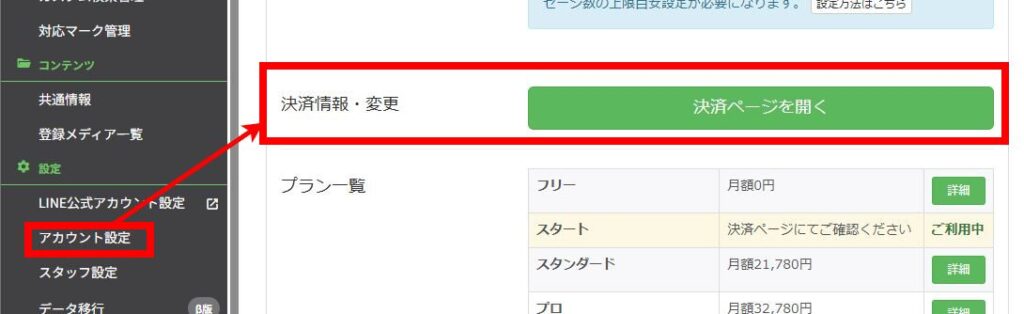
また一度決済エラーが起こった方は、Lステップの決済設定を再確認してください。Lステップの決済設定は、Lステップアカウントの「アカウント設定」→「決済ページを開く」から確認できます。
Lステップのログインに関するよくある質問

最後に、Lステップのログインに関して、よくいただく質問に答えます。
複数のLINE公式アカウントを1つのLステップアカウントで管理できる?
はい、可能です。管理画面の「LINE公式アカウントを追加する」から設定できます。
ただし、Lステップの契約は「1つのLINE公式アカウントにつき1契約」が原則です。つまり、2つのLINE公式アカウントを運用する際は、Lステップの契約も2つ分必要になります。
1つの契約内で複数のアカウントを運用できるわけではない点に注意してください。
1つのLステップアカウントに複数人で同時にログインできる?
はい、可能です。複数のPCから同じユーザーID・パスワードでログインしても、強制ログアウトはされません。
しかしセキュリティと管理の観点から、IDやパスワードの使い回しは非推奨です。
複数人で運用する場合は、プロプラン以上で利用できる「オペレーター機能」の導入を強くおすすめします。スタッフごとに個別のIDを発行でき操作ログも残るため、安全かつ効率的なチーム運用が可能になります。
【まとめ】LステップのログインURLはブックマークしていつでも使えるようにしよう

Lステップのログイン方法を理解しておけば、毎日の運用業務にストレスなく取り組めます。利便性の高い運用を目指すならば、スマホアプリをインストールし、業務効率化を図るのもおすすめです。
もしログインできないトラブルが起きても、今回解説した原因を一つずつ確認すれば、多くの場合は解決可能です。
また私たちFancyWebmateは、こうしたログインなど初期設定のサポートから、売上を最大化するシナリオ設計までを一貫して支援しています。 Lステップの運用でお困りの際は、ぜひ一度ご相談ください。
LINEマーケティングを
メインに、
総合的な
Webマーケティングをご支援
- 累計支援社数300社超
- Lステップ認定コンサルタントで
トップクラスの成果実績 - お客様満足度98.7%

LINEマーケティングを
メインに、
総合的な
Webマーケティングをご支援
- 累計支援社数300社超
- Lステップ認定コンサルタントで
トップクラスの成果実績 - お客様満足度98.7%


