
【図解付き】Lステップ構築のやり方完全ガイド|LINEのプロが全手順を徹底解説
「Lステップを導入したいけれど、構築のやり方が複雑そうで不安」
「まず何から手をつければいいのかわからない」
このように悩んでいませんか?
LステップはLINE公式アカウントの機能を拡張し、顧客への訴求力を劇的に高めるツールです。ですが、多機能ゆえに初期設定や設計でつまずく方が多いのも事実です。
しかし、正しい手順と設計戦略さえ理解できれば決して難しいものではありません。
この記事では、初心者の方でも迷わずLステップを構築できるよう、全手順を徹底解説します。
Lステップは、うまく使えば費用対効果が非常に高いツールです。ぜひ最後まで読み、商品やサービスのさらなる訴求に役立ててください。
なお、私たちFancyWebmateは、Lステップ認定コンサルタントとして運用支援の実績が豊富で、300社以上の支援実績を持つ専門家チームです。貴社がLステップで成果を出すまで伴走支援しますので、安定したLステップ運用でお困りの方はぜひご相談ください。

目次
Lステップ構築前に把握すべきポイント3選

Lステップの構築を始める前に、必ず押さえておくべきポイントが3つあります。
- 自社に最適なプランを確認する
- 構築はパソコンで行う
- 使う機能を絞り込む
1. 自社に最適なプランを確認する
Lステップの利用には「LINE公式アカウント」と「Lステップ」それぞれの契約が必要です。
プランの組み合わせによって月間に配信できるメッセージ数や使える機能が決まるため、自社の規模や業態に合わせて最適なプランを選んでください。
◯LINE公式アカウントのプラン
| プラン名 | コミュニケーションプラン | ライトプラン | スタンダードプラン |
| 月額料金(税込) | 0円 | 5,500円 | 16,500円 |
| 無料メッセージ配信数上限 | 200通 | 5,000通 | 30,000通 |
| 追加メッセージ料金 | 不可 | 不可 | ~3円/通 |
◯Lステップのプラン
| プラン名 | フリープラン | スタートプラン | スタンダードプラン | プロプラン |
| 初期費用 | 0円 | 0円 | 0円 | 0円 |
| 初月費用 | 0円 | 0円 | 0円 | 0円 |
| 月額費用(税込) | 0円 | 5,000円 | 21,780円 | 32,780円 |
| 月間配信数 | 200通 | 5,000通 | 30,000通 | 50,000通 |
ここで注意すべきなのは、月間配信数の上限は「LINE公式アカウント」と「Lステップ」の少ない方のプランに依存する点です。
例えば、LINE公式アカウントでスタンダードプラン(30,000通)を契約しても、Lステップがスタートプランであれば月間「5,000通」までしか送れません。
そのため事前に想定する配信数を把握し、余裕を持ってプランに加入する必要があります。
2. 構築はパソコンで行う
Lステップの構築作業は、基本的にパソコンで行ってください。
Lステップにはスマホアプリもありますが、スマホで使える機能は以下の4つに限られています。
- 通知機能
- 個別トークの確認・送信
- オペレーターアカウントの利用
- スタッフチャット
スマホはあくまで、外出先でのトーク確認や緊急時の配信対応など、構築後の補助的な用途で使用します。シナリオ設計や詳細な設定など、構築の大部分はパソコンで行いましょう。
3. 使う機能を絞り込む
Lステップは多機能ですが、すべてを使いこなす必要はありません。まずは、以下の主要7つの機能に絞って運用を始めましょう。
- 友だち追加時設定
- ステップ配信機能
- 一斉配信機能
- タグ管理機能
- 友だち情報管理機能
- 流入経路分析機能【プロプラン以上】
- クロス分析機能【プロプラン以上】
上記の機能を活用して成果を出しつつ、運用に合わせて徐々に使う機能を広げていくのがおすすめです。
LステップとLINE公式アカウントの契約方法3STEP

Lステップを使い始めるために、まずLステップとLINE公式アカウントを以下の3ステップで契約しましょう。
- LINE公式アカウントの作成
- Lステップの契約
- Lステップにログイン
STEP1. LINE公式アカウントの作成
LINE公式アカウントは「LINE Business ID」から作成できます。初期設定を円滑に進めるために、今回は「LINEアカウントで登録」から作成してください。
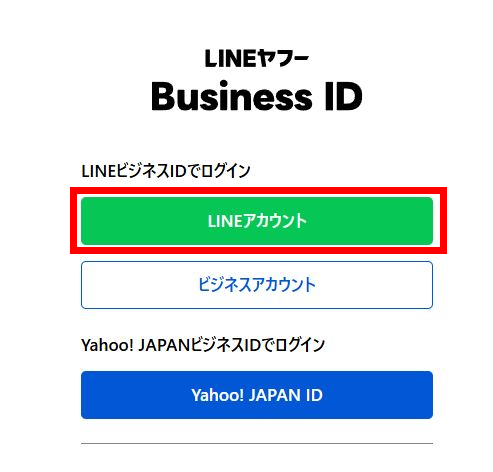
画面の指示にしたがえば、簡単にアカウントを作成可能です。既に公式LINEをお持ちの方は、既存のアカウントをそのまま利用しましょう。
LINE公式アカウントが準備できたら、次に進んでください。
STEP2. Lステップの契約
Lステップの申込みページから、Lステップを契約します。
「注意事項」「利用規約」「個人情報の取り扱い」をそれぞれ確認し、同意のチェックボックスにチェックを入れてください。そして、申し込みたいプランをクリックします。
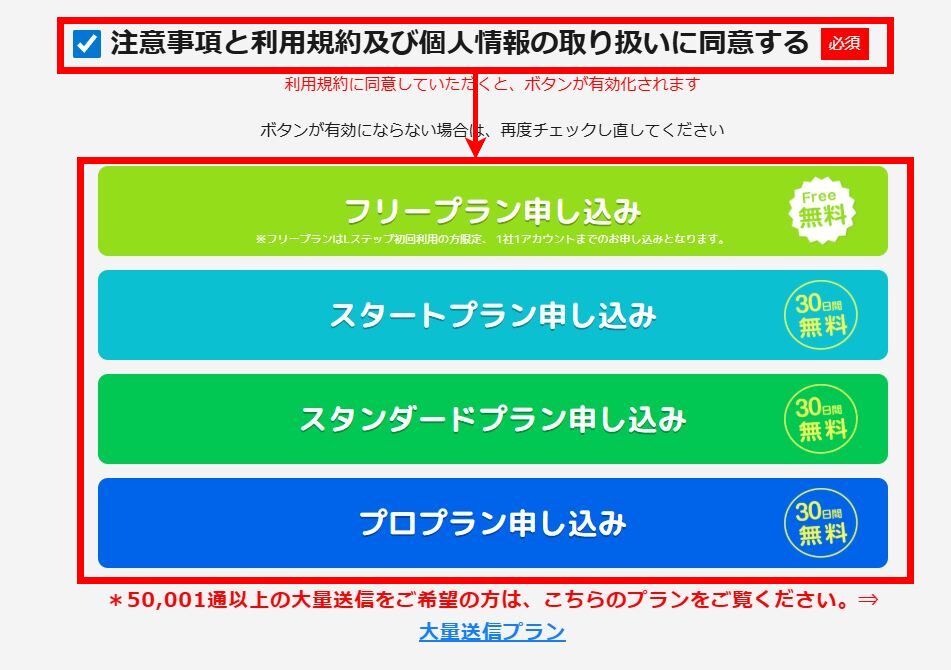
次に注文確認画面から以下のお客様情報を入力してください。
- 会社名
- お名前
- 郵便番号
- 住所
また、初期設定サポートが必要であれば「希望します」にチェックを入れます。
そして、決済用のクレジットカード情報を入力してください。
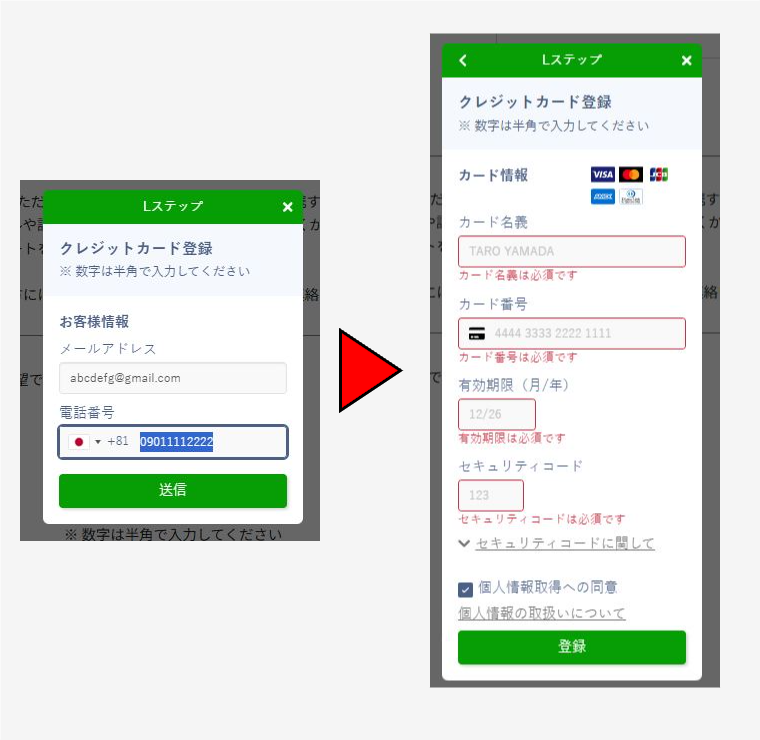
上記の入力がすべて終われば、1番下の「上記内容で申し込む」をクリックして契約は完了です。
契約するプランに迷っている方は、以下の記事を参考にしてください。
>>【2026年版】Lステップ導入にかかる料金総まとめ|プロがおすすめする事業規模別シミュレーションも掲載
STEP3. Lステップにログイン
無事に支払いが完了すれば、登録したメールアドレスに登録完了のメールが来ます。
メール内のURLをクリックして、Lステップの初期設定に進んでください。
Lステップの初期設定5STEP
次に、LステップとLINE公式アカウントを連携させるための初期設定を以下の5ステップで行います。
- Lステップのユーザー登録を行う
- 「Channel ID」と「Channel Secret」を登録する
- 応答設定を行う
- 新規チャネルを作成・公開する
- LINEアカウントとの連携を確認する
STEP1. Lステップのユーザー登録を行う
最初にLステップの管理画面で、ユーザー情報の登録を済ませましょう。
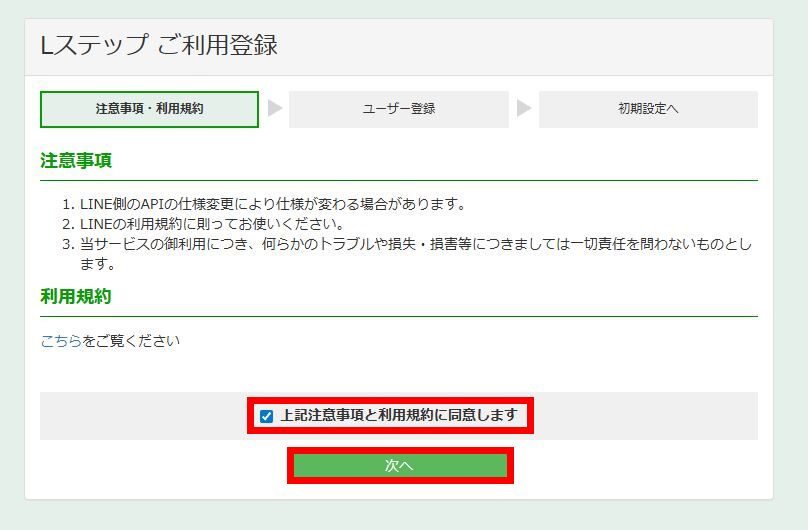
注意事項と利用規約を確認できたら「上記注意事項と利用規約に同意します」にチェックを入れて「次へ」をクリックしてください。
Lステップの登録に利用するメールアドレスを入力し、ユーザー登録をクリックしてください。
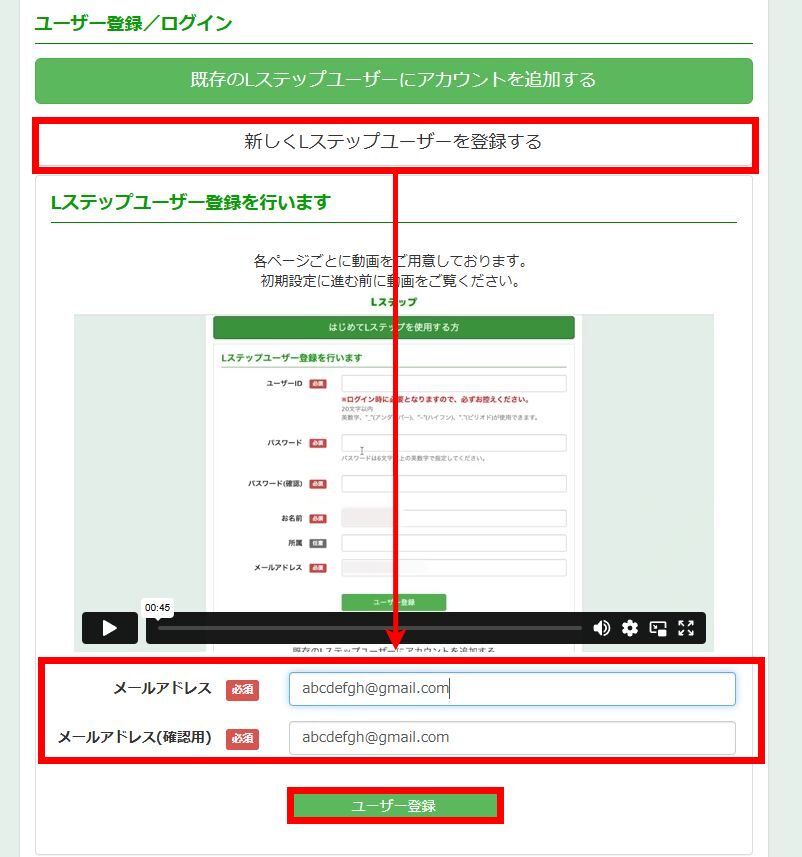
契約時のメールアドレスでなくてもよい
ここで登録するメールアドレスは、Lステップ契約時のメールアドレス以外でも構いません。
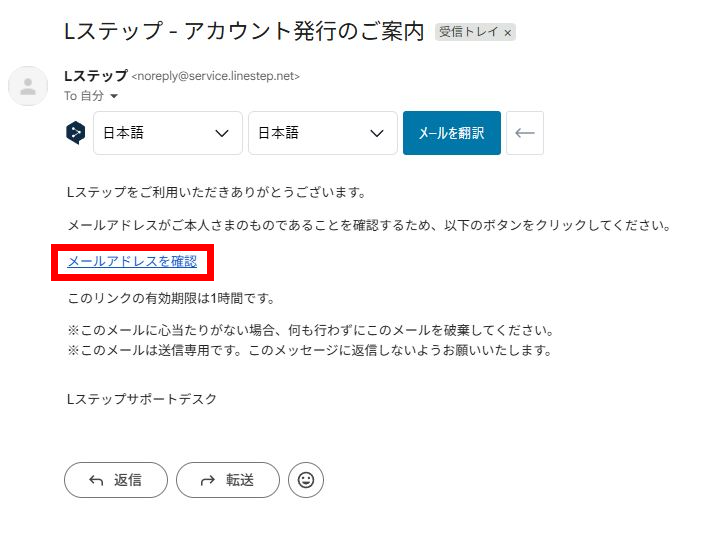
登録したメールアドレスに確認メールが届くので「メールアドレスの確認」をクリックします。
情報の入力画面になるので、以下の内容を入力してユーザー登録を押してください。
- ユーザーID
- パスワード
- お名前
- 所属(任意)
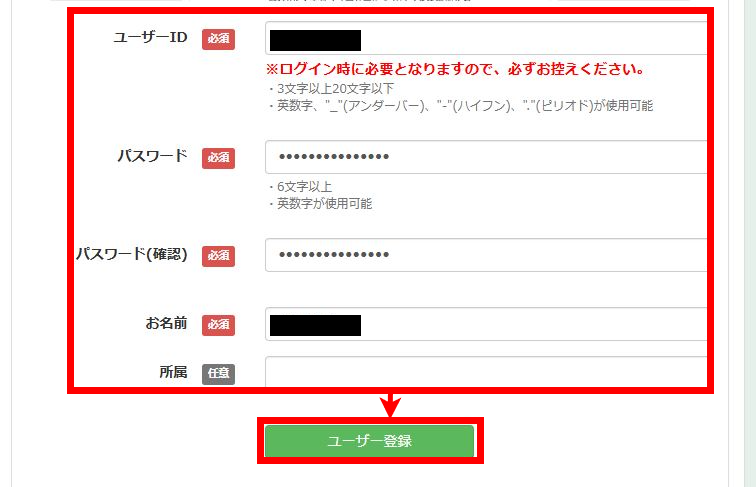
STEP2. 「Channel ID」と「Channel Secret」を登録する
次に、LINE公式アカウントの管理画面から、「Channel ID」と「Channel Secret」という2つのコードを取得します。
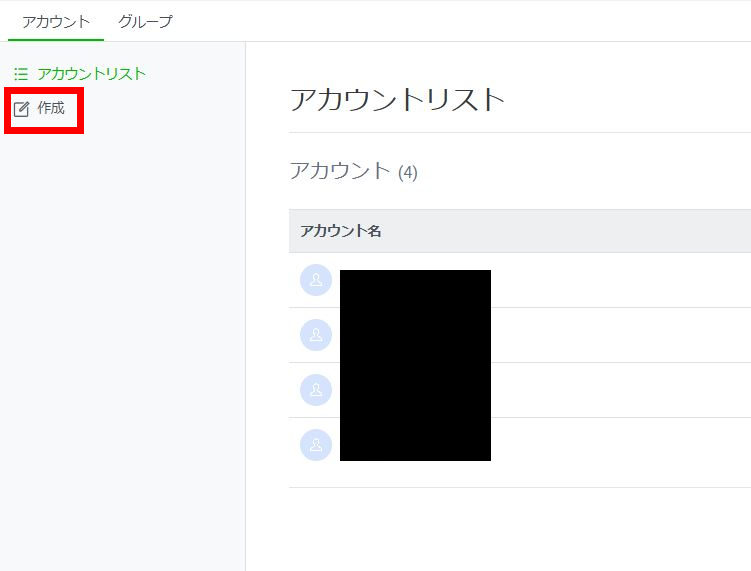
LINE公式アカウントからアカウントを新規作成します。すでにある自社の公式LINEをそのまま使う方は、こちらから進めてください。
まずサイドメニューの「作成」を選択しましょう。
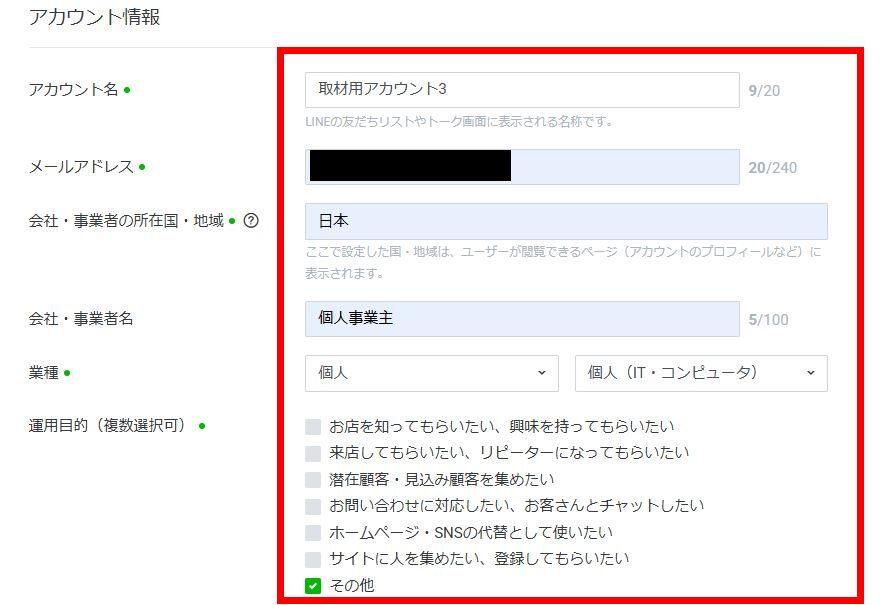
アカウント作成画面でアカウント情報を入力して、一番下の確認をクリックします。
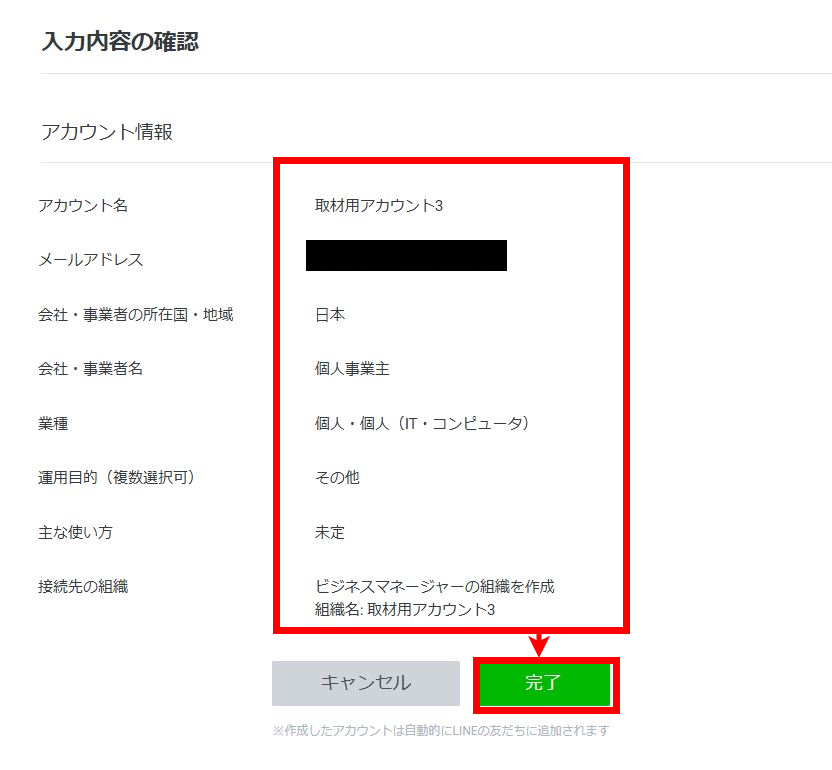
再度確認画面が出るので、内容が正しければ「完了」を押してください。新規のLINE公式アカウントが作成されます。
次に表示されるアカウントリストからLステップと連携するアカウントを選択し、画面右上の設定をクリックしてください。
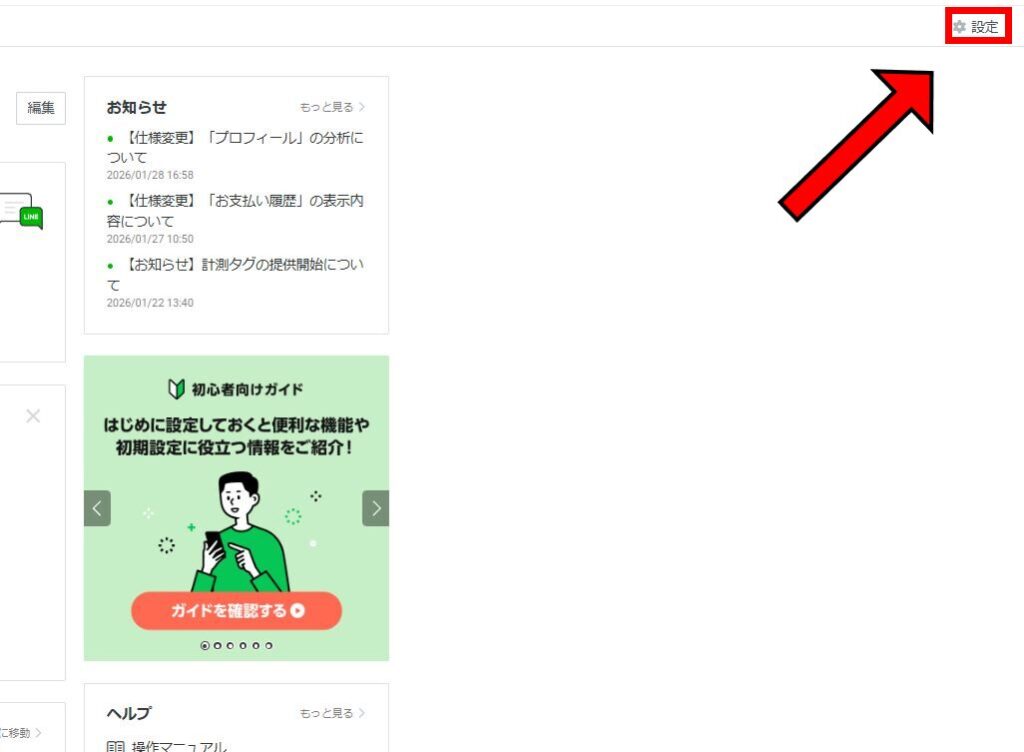
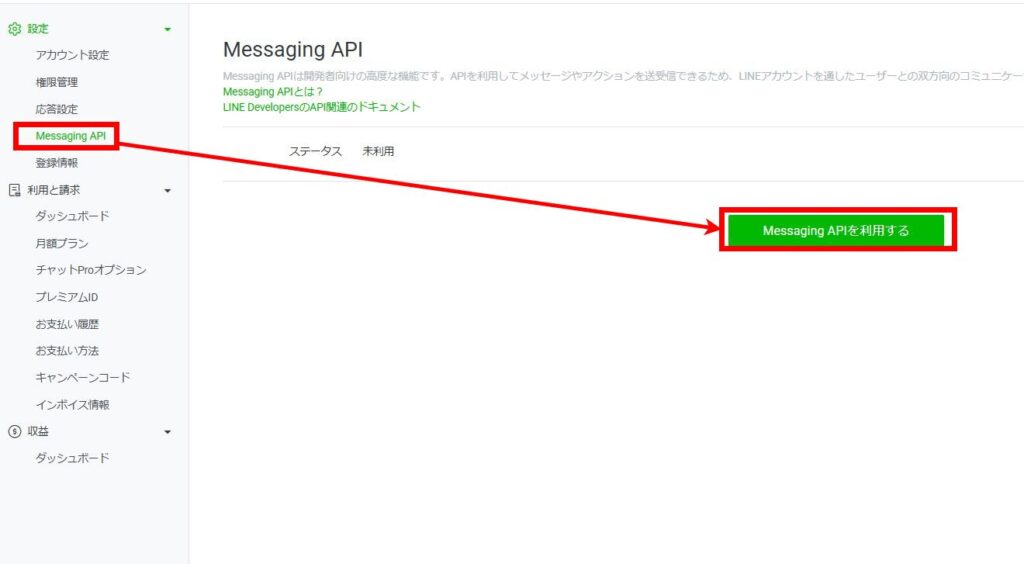
設定メニューの「Messaging API」を選び、中央に出てくる「MessagingAPIを利用する」を選択しましょう。
プロバイダー選択画面が表示されたら、任意のプロバイダー名を入力し「同意する」をクリックします。
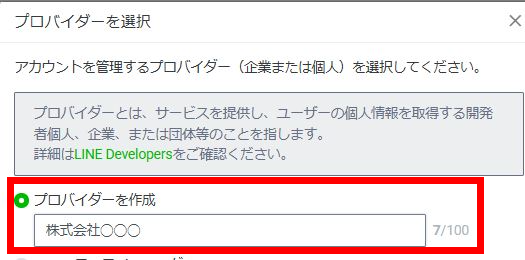
プロバイダー名に入れるべき内容は?
プロバイダー名は友だち登録時に表示されるため、基本的に企業名を入力するのがおすすめです。
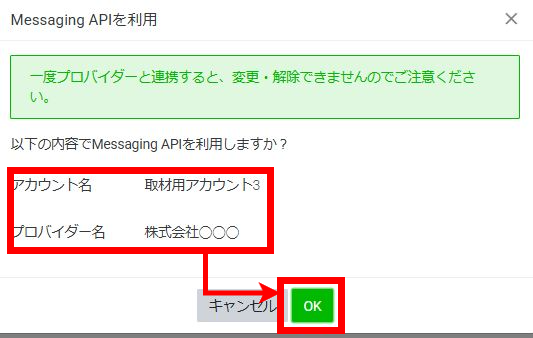
画面を進めていくと最後に確認画面が出るので、問題なければ「OK」をクリックしてください。
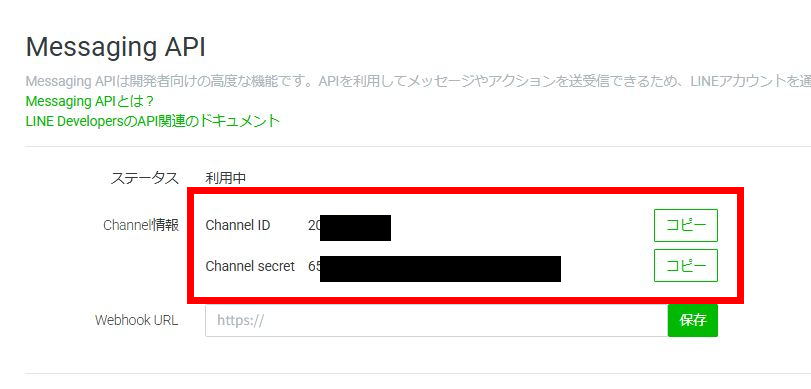
次の画面で「Channel ID」と「Channel secret」が表示されます。それぞれ「コピー」ボタンからコピーしてください。
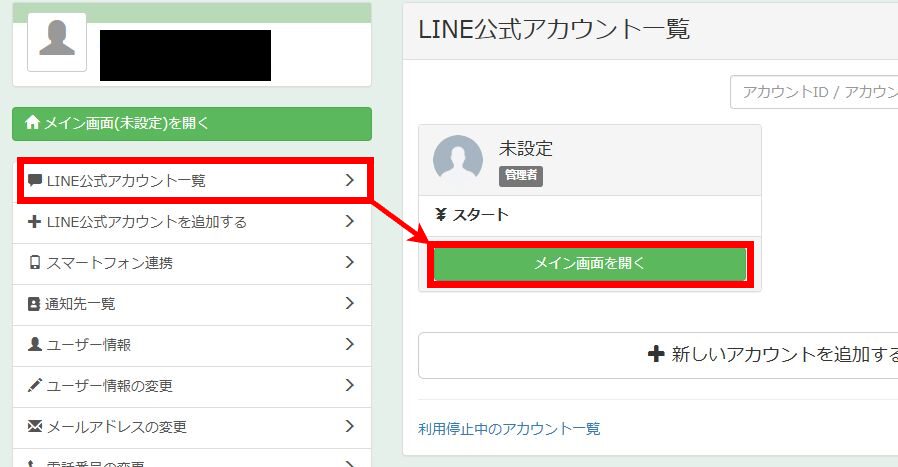
コピーできたら、Lステップの管理画面に戻ります。LステップのLINE公式アカウント一覧を開き「メイン画面を開く」を選びましょう。
次の画面で先ほどのChannel IDとChannel secretを入力する場所があるので、こちらにペーストします。
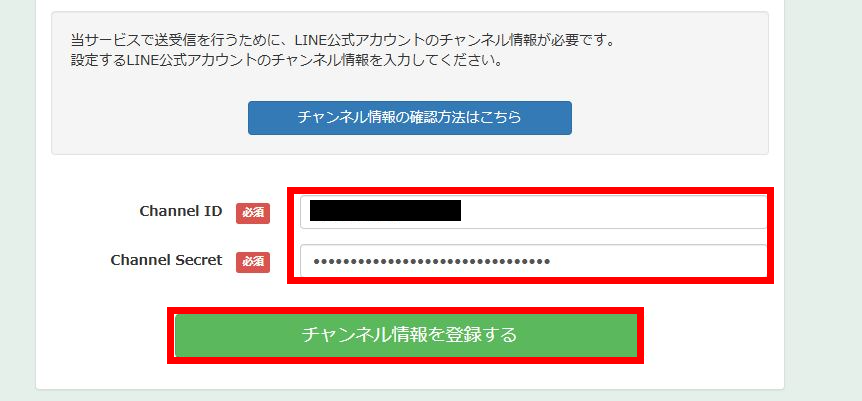
先ほど登録したLINE公式アカウントであると確認できたら「確定」をクリックすれば登録は完了です。
STEP3. 応答設定を行う
またLINE公式アカウント側に戻り、サイドバーの「応答設定」を選択します。こちらの設定は以下のようにチェックを入れてください。
- チャット:オフ
- あいさつメッセージ:オフ
- Webhook:オン
- 応答メッセージ:オフ
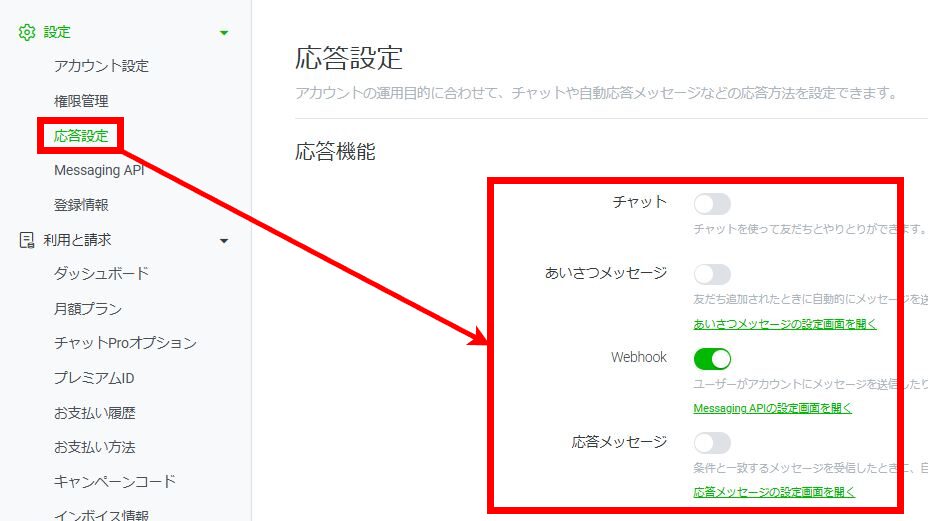
Lステップの自動応答を優先させるために、LINE公式アカウント側の自動応答メッセージ機能は基本的に「オフ」にする必要があります。
これで、応答設定は完了です。
STEP4. 新規チャネルを作成・公開する
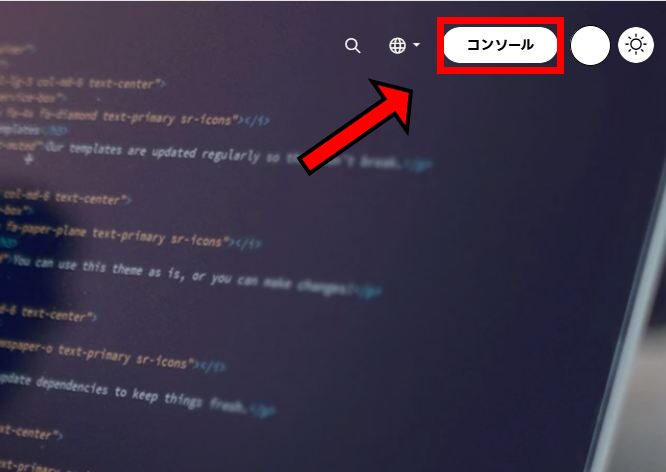
LINE公式アカウントの「LINE Developers」にログインし、右上のアイコンからコンソールに入りましょう。
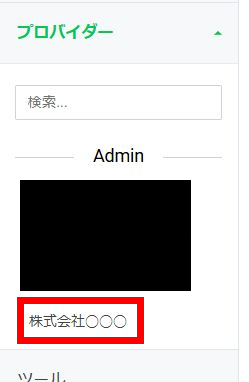
サイドメニューから「プロバイダー」→「Admin」と進み、STEP2で作成したプロバイダー名を選択します。
次にチャネル設定の「新規チャネル作成」をクリックしてチャネルの作成画面に移ってください。
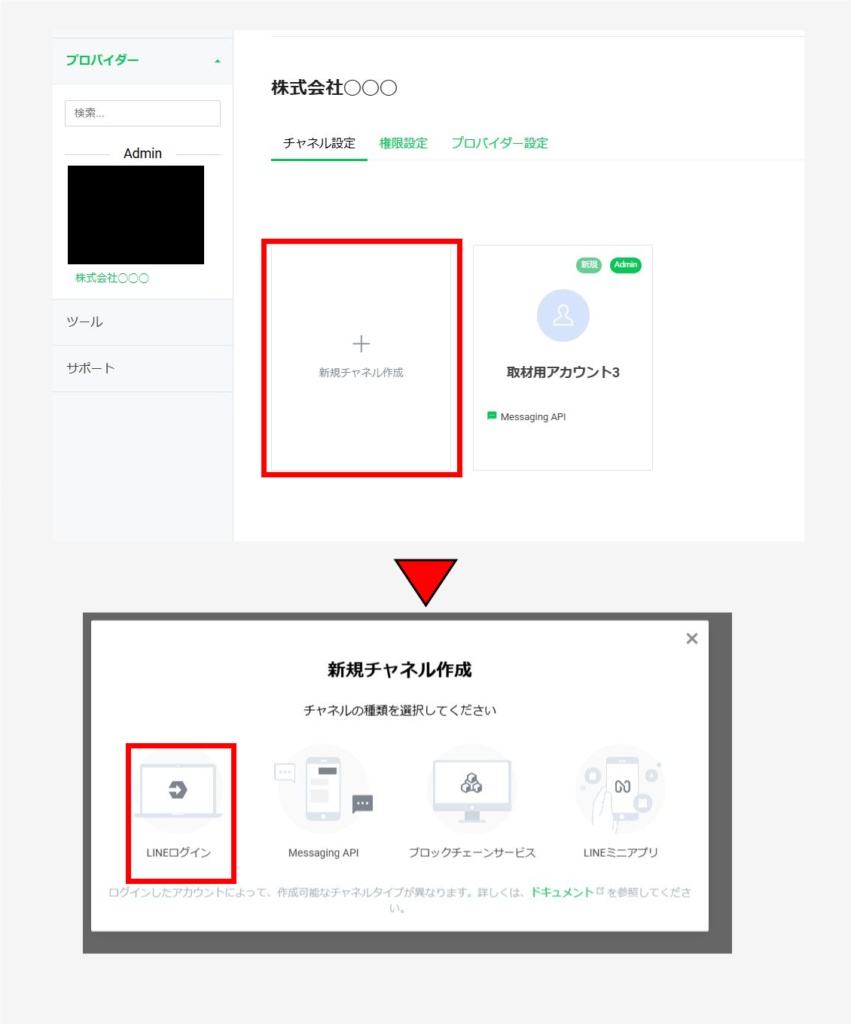
そして「LINEログイン」→「会社・事業者の所在国・地域」に日本を選択します。
続けて、公開する「チャネル名」と「チャネル説明」を入力しましょう。設定に迷っている方は、以下のように入力するのがおすすめです。
- チャネル名:アカウント名と同じでOK
- チャネル説明:「(チャネル名)の公式アカウントです」
さらに、以下の項目をそれぞれ設定してください。
- アプリタイプ:「ウェブアプリ」にチェック
- メールアドレス:LINE公式アカウントログイン時のものと同じアドレスがおすすめ
- プライバシーポリシー:任意
- サービス利用規約:任意
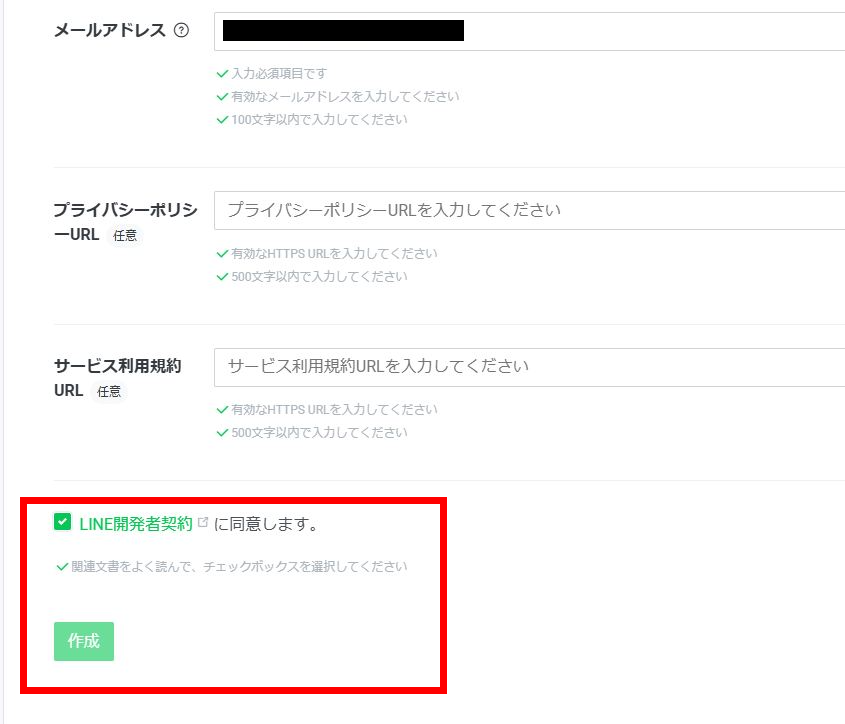
- LINE開発者契約:チェック
すべての設定が完了したら「作成」をクリックすれば、チャネルの作成が完了します。
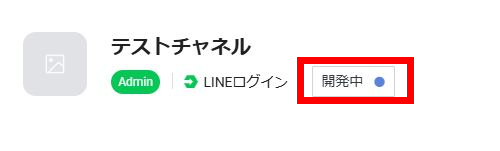
チャネルを作成したら、必ずチャネル名の下にある「開発中」をクリックし「公開」にしてください。これを忘れると、Lステップと正しく連携されません。
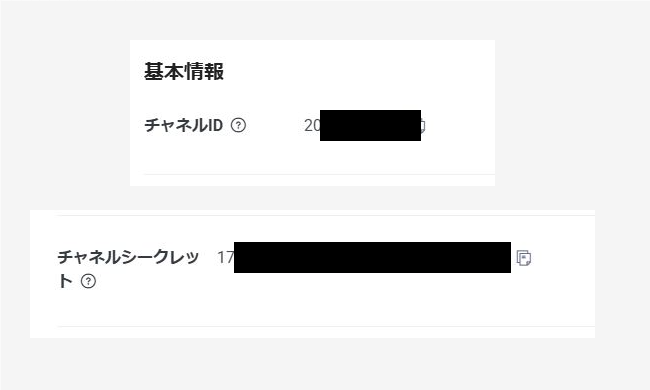
最後に、チャネル基本設定にある「チャネルID」と「チャネルシークレット」をコピーします。
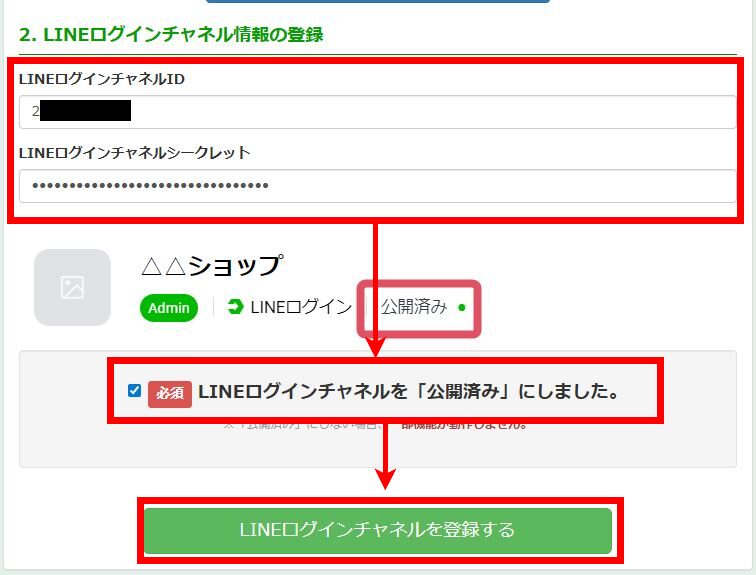
そしてLステップにログインして「LINEログインチャンネル情報の登録」に入力してください。
表示されているチャネルが「公開済み」になっていることを確認できたら「LINEログインチャネルを登録する」をクリックすれば完了です。
STEP5. LINEアカウントとの連携を確認する
最後にテスト送信を行い、Lステップから送ったメッセージが公式LINEに届くかを確認します。
まず、テスト用の個人LINEアカウントを用意してください。
次に、Lステップサイドメニューの「アカウント設定」から「友だち追加URL」を確認し、スマホでURLにアクセスして友だち登録を行います。
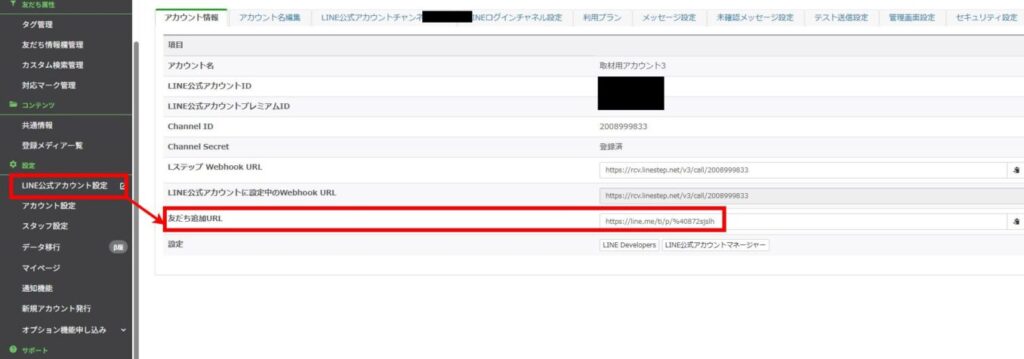
最後にスマホからメッセージを送信し、それがLステップ側で受信できていれば初期設定は完了です。
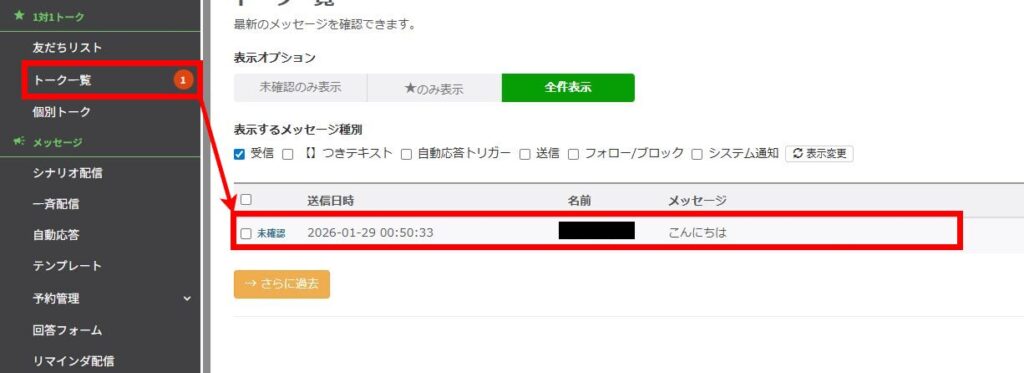
ちなみにテストアカウントをLステップ側に登録すれば、いつでもテスト送信が可能です。
サイドメニューの「友だちリスト」から、先ほどメッセージを受信したテストアカウントを選択してください。
次に、ユーザー名右にある歯車マークをクリックし、個人ページ右上にある「この友だちをテスト送信対象に追加する」で追加します。
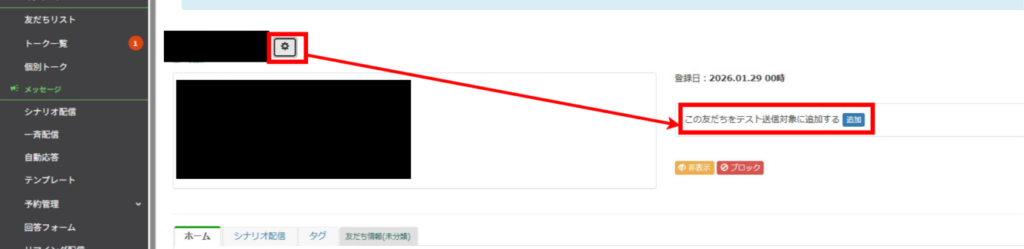
これで、いつでもテスト送信ができるようになりました。
【実践編】Lステップ構築のやり方6STEP

初期設定が終わったら、いよいよLステップの構築を以下6ステップで進めていきましょう。
- 顧客の導線設計を行う
- タグ・友だち情報を登録する
- 回答フォームを作成する
- ステップ配信や友だち追加時設定を構築する
- リッチメニューを作成する
- 動作テストをして完了
STEP1. 顧客の導線設計を行う
設定が完了しても、いきなり管理画面でメッセージを作り始めてはいけません。
まずは以下の項目を整理し、顧客がどのような流れでゴールに至るのかの導線設計を行います。
- 目的の明確化:何のために導入するのかを決め、軸を定める
- 販売導線の設計:SNSや広告から流入した顧客がどのような配信を経て成約に至るか、シナリオ全体を設計する
- 各機能の挙動決定:「予約ボタンを押すとフォームが開く」「回答完了でタグが付く」などを事前に定める
上記内容を決めれば、構築時に迷わず各設定を進められるでしょう。
導線設計をまとめる際は、以下のようなツールを用いてチーム内で共有できるようにしておくと効率的です。
STEP2. タグ・友だち情報を登録する
メッセージを作る前に、データ収集の基盤となる「タグ」と「友だち情報」を設定します。
項目が増えると管理が複雑になるため「シナリオ用」「リッチメニュー用」のようにフォルダ分けをして整理しておくと便利です。
タグ
タグは、ユーザーのすべての動作に付与することを心がけてください。こうすることで、ユーザーのすべての動作を可視化できます。
とくに作っておくべきタグは、以下のようなものです。
- 性別や年代などの属性タグ
- メッセージ開封状況や商品購入などの行動履歴タグ
- XやInstagramなどの流入経路別タグ
- リピーターや休眠顧客などのステータス用タグ など
タグはサイドメニューの「タグ管理」から「+新しいタグ」をクリックすることで行えます。
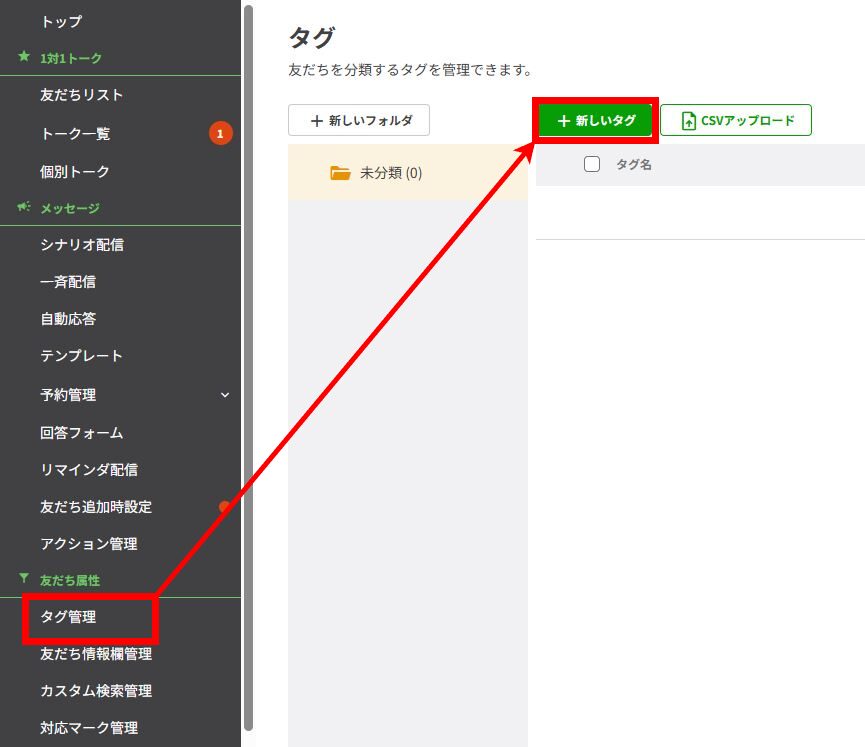
タグ名を入力すれば、詳しい設定画面に入ります。タグの挙動は後からでも編集できるので、まずは必要なものをすべて作っておきましょう。
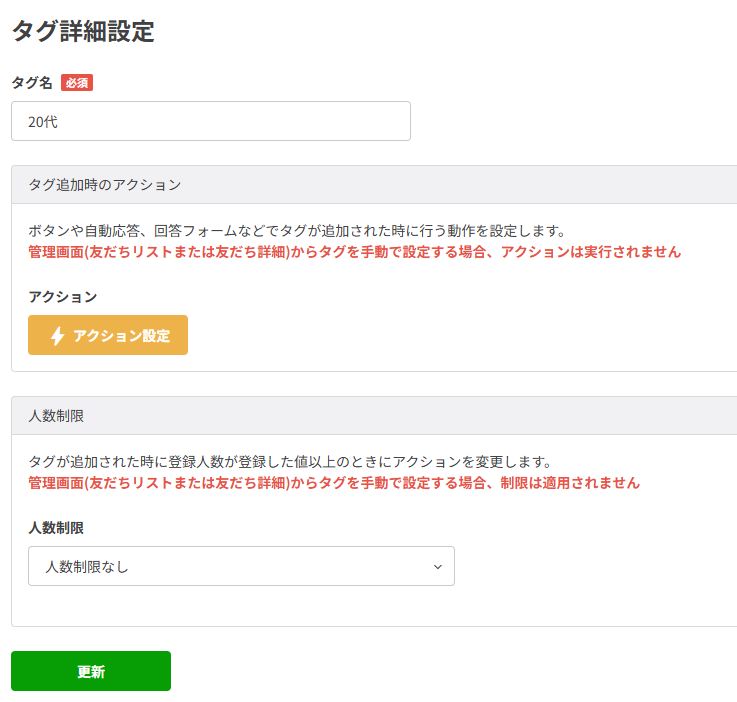
友だち情報
友だち情報とは、登録しているユーザーの情報を個別に格納できる機能です。
友だち情報を利用することで、以下の3つが行えます。
- 自動的にメッセージ内に情報を代入
- アンケート結果を自動収集
- スコアリング
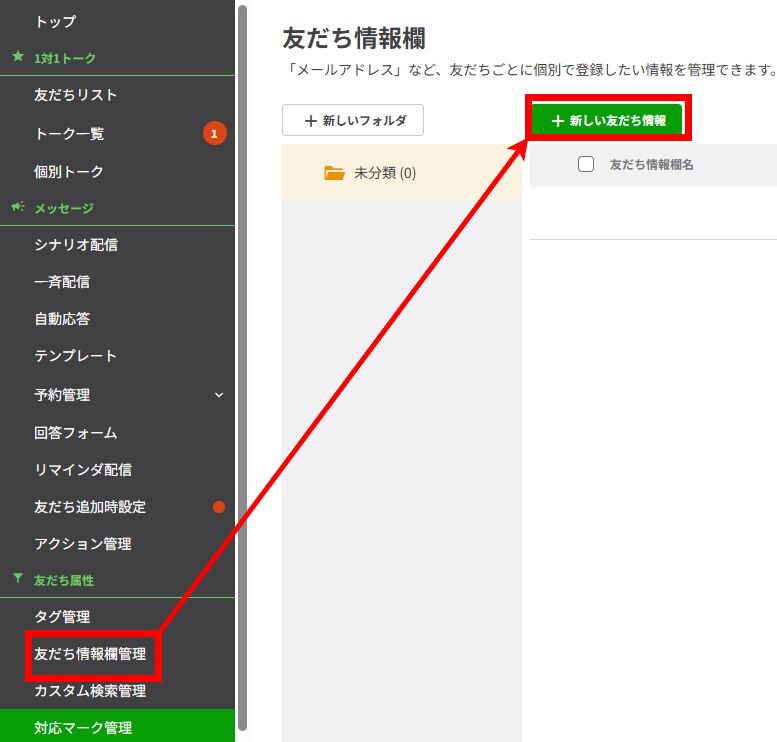
友だち情報を登録するには、サイドメニューの「友だち情報欄管理」から「+新しい友だち情報」をクリックしてください。
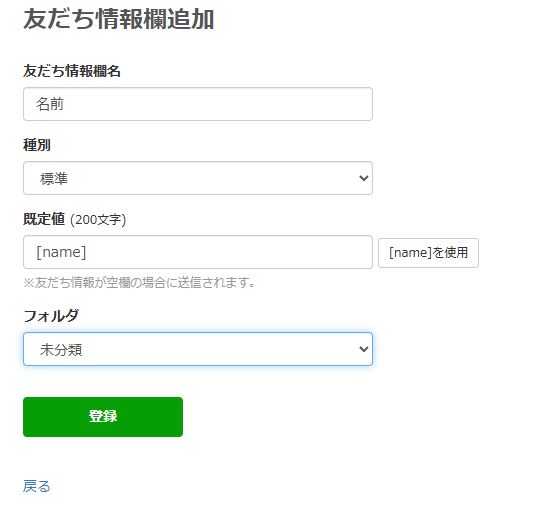
設定画面になったら、格納したい情報名を入力して「登録」を押します。種別は、通常であれば「標準」で大丈夫です。
リストに先ほどの情報が追加されていれば、設定は完了です。
STEP3. 回答フォームを作成する
データ収集の基盤が整ったら、次にアンケートや予約受付に使用する「回答フォーム」を作成します。
多くの公式LINEで回答フォームは利用されますが、もし回答フォームを利用しない場合はSTEP4に飛んでください。
回答フォームを設置すれば、必要なユーザーの情報を効率よく収集可能です。今回は、ユーザーの名前を収集する回答フォームを例に作成してみましょう。
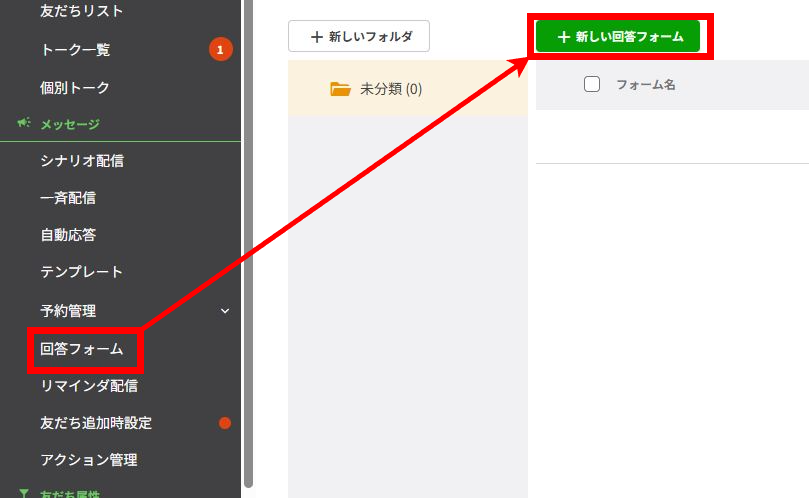
まずサイドメニューの「回答フォーム」から「+新しい回答フォーム」を選択してください。
作成画面に移ったら、以下の順番でセクションを作成します。
- 小見出し:あなたのお名前は?
- 記述式(テキストボックス):回答の登録先に「本名」と友だち情報「名前」を設定
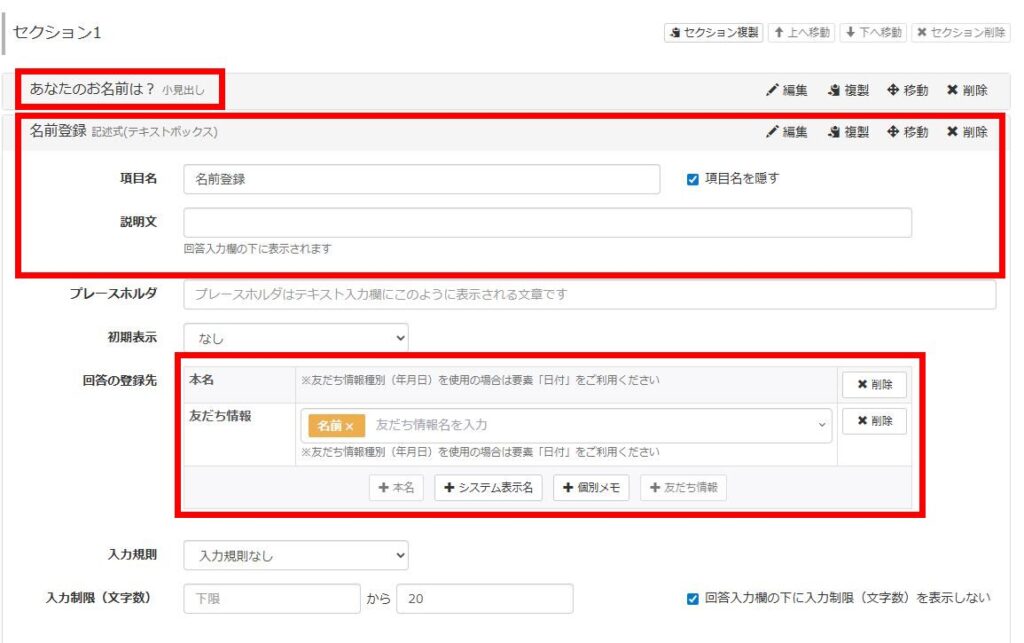
これだけで「名前」という友だち情報にユーザーが登録した本名を記録できます。
個人情報の取り扱いに注意
本名や生年月日、住所などの情報を収集する際は、情報漏えいに注意しましょう。
最後に1番下の「保存してプレビュー」を押すことで、プレビューで内容を確認可能です。
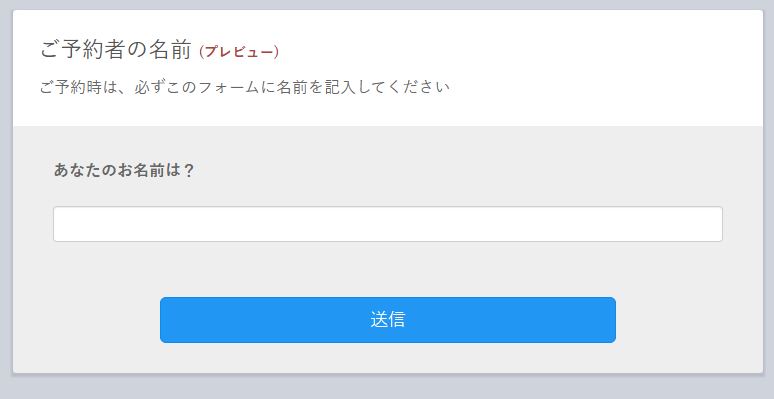
セクションを作り込めば、さまざまな情報を収集・分析するのに役立つでしょう。
なお、詳しい回答フォームの作成方法については、以下の記事を参考にしてください。
>>Lステップの「回答フォーム」はどう設定するのがベストか?プロが解説
STEP4. シナリオ配信や友だち追加時設定を構築する
効果的なLINE運用に、シナリオ配信と友だち情報追加時設定は欠かせません。
ここからは、友だち追加時に表示するシナリオの作成方法を解説します。
シナリオ配信
サイドメニューの「シナリオ配信」から「+新しいシナリオ」を選択してください。
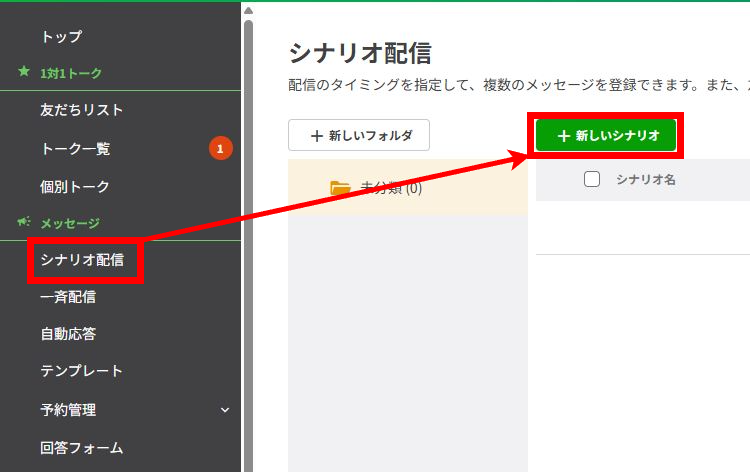
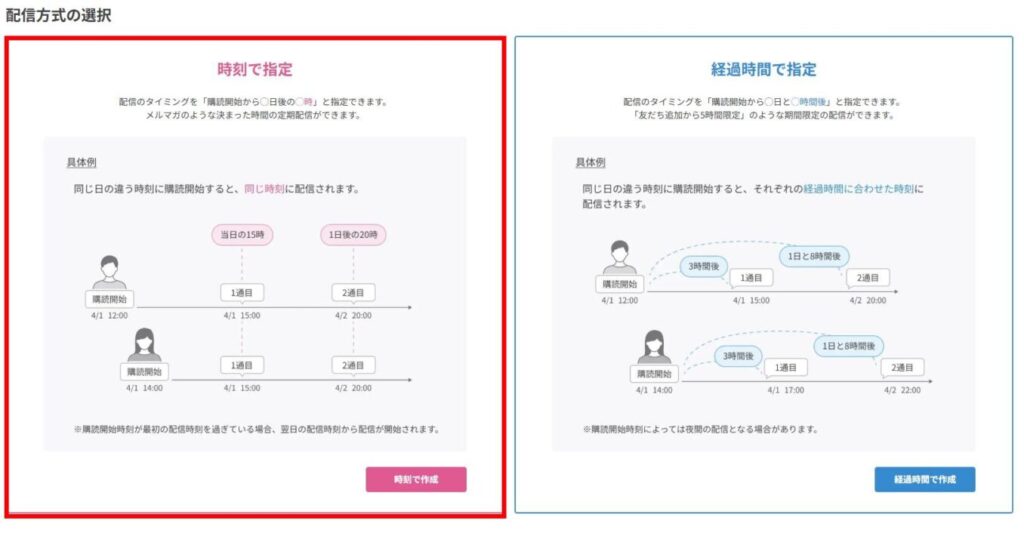
配信方式の選択画面が出るので、ここでは「時刻で指定」を選びます。
最初の画面では「シナリオ名」に分かりやすい名前を入力し「メッセージを追加」を押してください。なお、テンプレートから作成することもできます。
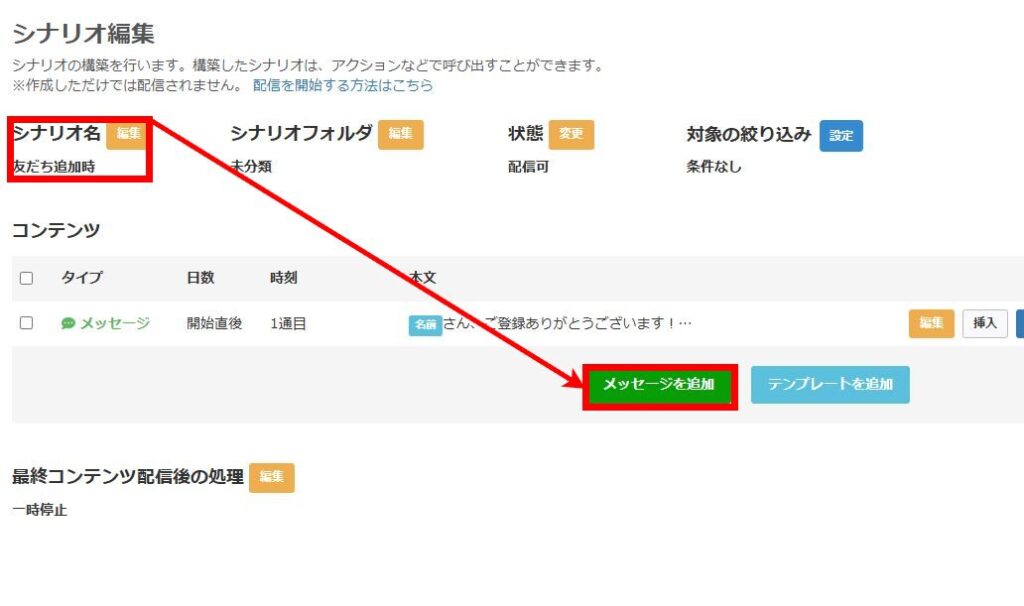
友だち登録直後に配信したい場合、配信タイミングを「購読開始直後」に設定し、以下の例のようにメッセージテキストを設定しましょう。
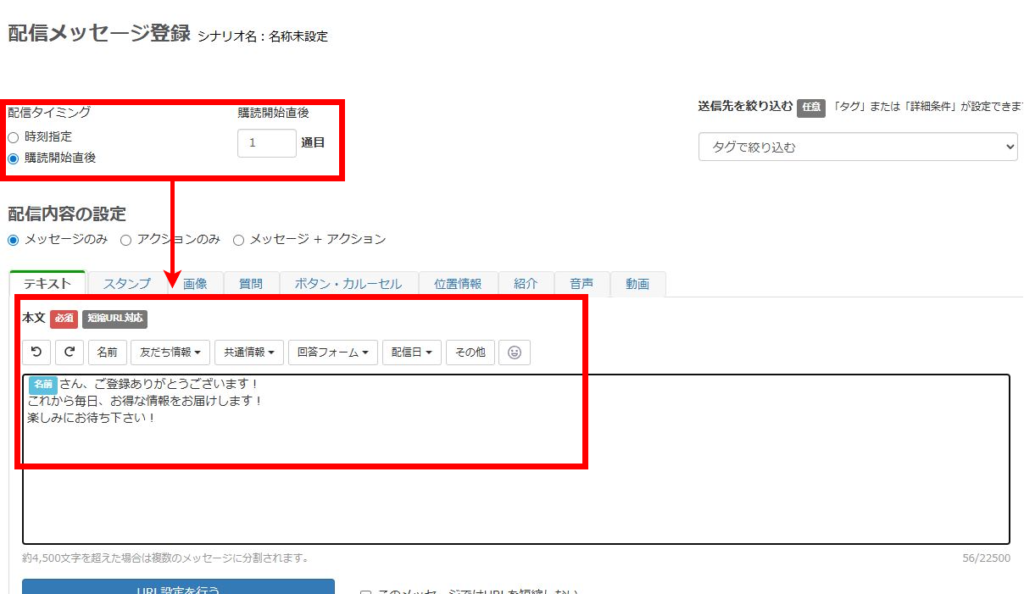
問題なければ保存して、シナリオの設定は完了です。
なお、この配信の1日後、2日後などにメッセージを送りたい場合は、シナリオ編集画面から「メッセージを追加」を選び、配信タイミングを「時刻指定」にしてメッセージを作成してください。
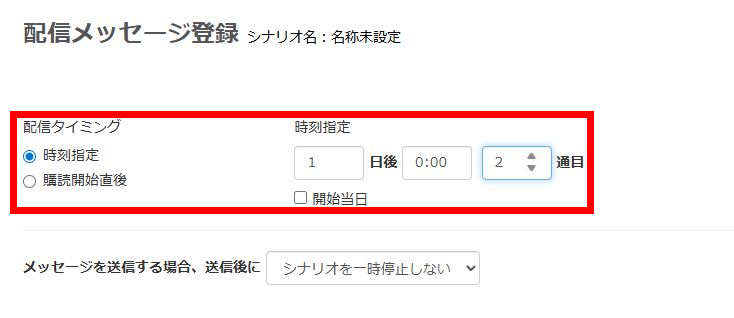
友だち追加時設定
友だち追加時は、もっともユーザーの熱量が高いタイミングです。このタイミングで、効果的なメッセージを配信できるように設定しましょう。
友だち追加時設定では、新規ユーザーに設定したシナリオを配信できます。また、アクションを付与することも可能です。
シナリオを配信する際は「友だち追加時設定」から「シナリオ」を選び、新規友だち向けのシナリオを設定してください。
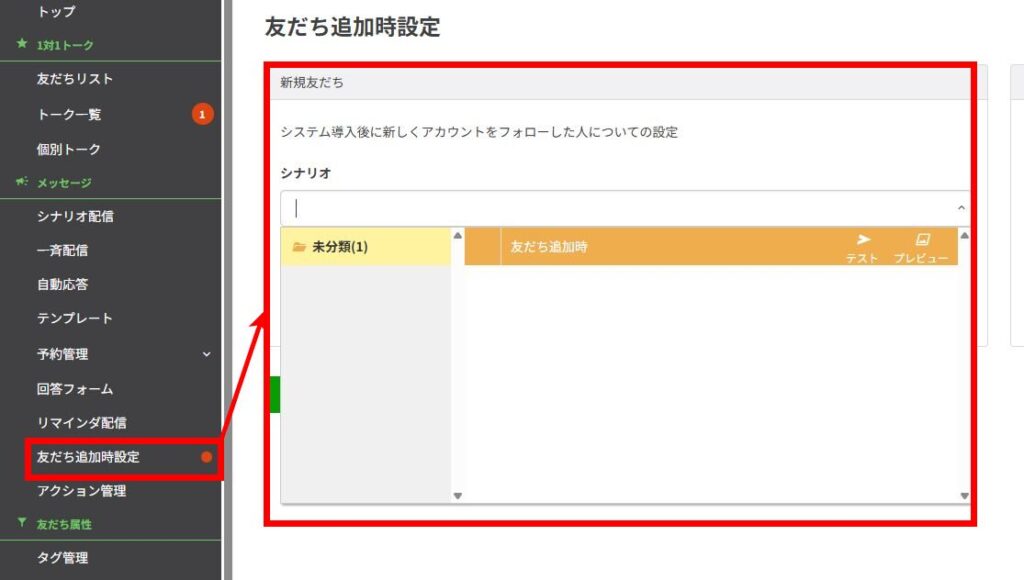
これで、友だち追加時に作成したメッセージが送信されるようになりました。
STEP5. リッチメニューを作成する
トーク画面下部に表示される「リッチメニュー」は、以下4つの鉄則を確実に守って作成してください。
- ボタン数は4~6個に絞る:ボタンが多いとユーザーが迷う
- デザインは「立体感」を重視する:ボタンだとユーザーが分かるようにする
- 常に表示する:非表示設定は機会損失を生む
- SNSや自社HPへのリンクは貼らない:SNS→LINE→SNSのユーザーの逆流を生む
リッチメニューは、サイドメニューの「リッチメニュー」から「+新しいリッチメニュー」を選べば行えます。
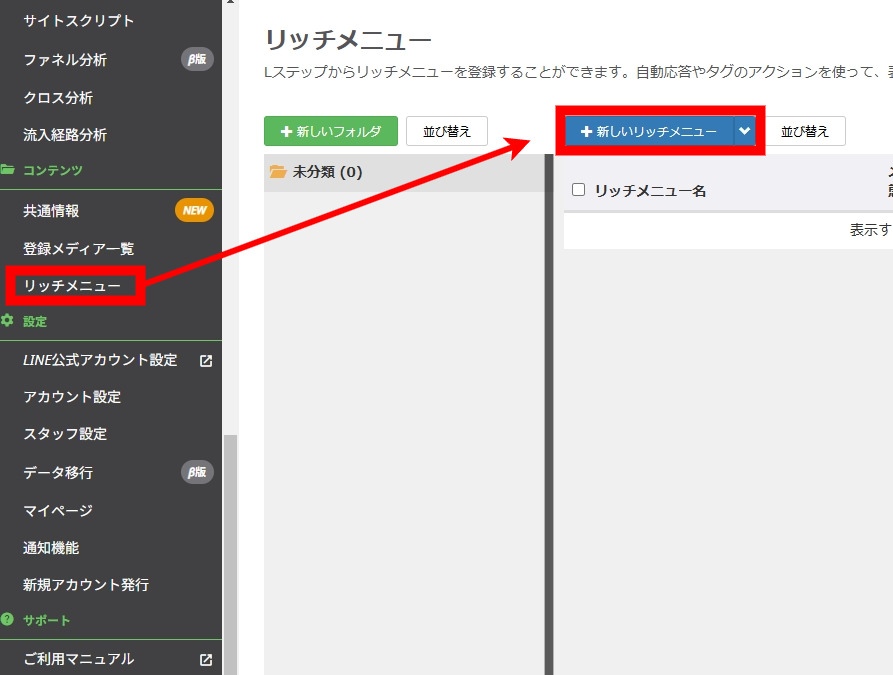
リッチメニューの効果的な作成方法については、以下の記事を参考にしてください。
作成したメニューは「友だち追加時設定」に登録し、登録直後から表示されるようにしておきましょう。
STEP6. 動作テストをして完了
構築が終わったら、必ず実機で動作テストを行います。とくにチェックしておきたいのが、以下の4つです。
- スマホ画面で吹き出しの見え方に違和感がないか
- タグや友だち情報の挙動が正常か
- リッチメニューのボタンが正常に機能しているか
- シナリオ配信が正常に行われているか
シナリオ配信の挙動確認は日数を要するので、この動作テストは1週間程度の期間を設けてしっかり行いましょう。
無事に正常稼働が確認できれば、晴れてリリースとなります。
失敗しないLステップ構築に重要な3つのポイント

Lステップで最大の成果を出すには、構築時に以下3つのポイントを押さえましょう。
- 事前の市場リサーチを徹底する
- 顧客へのCTA(行動喚起)を明確にする
- データ収集・分析を怠らない
1. 事前の市場リサーチを徹底する
Lステップを構築する際には、必ず事前の市場リサーチを徹底することが重要です。リサーチ不足のまま進めると、いずれのセグメントにも訴求力の弱いアカウントとなり、無駄に人的・金銭的リソースを消費してしまいます。
特に、実施すべき市場リサーチをまとめると、以下の3点となります。
- 顧客の悩みやペルソナの分析
- 自社及び競合の分析
- リソース配分の最適化
まず、市場顧客の悩みやターゲット層を洗い出します。顧客がなぜ購買に至らないのかのボトルネックを把握すれば、最適な訴求の道が見えてくるでしょう。
次に自社の製品・サービスの強みを洗い出し、競合他社との差別化ポイントを明確にしましょう。すでに成功している競合がいる場合は、競合が作っている導線を分析し、勝ちパターンを参考にすることも重要です。
さらに、上記2つのリサーチを進めていくと、効果・効率のバランスを考えた施策が見えてきます。無駄なコストを省くことができれば、人的・金銭的リソースを抑えつつ成約を目指せます。
2. 顧客へのCTA(行動喚起)を明確にする
ユーザーの行動を喚起するには、迷わせない的確なCTAが必要です。Lステップは待つのではなく、こちらから提案して成約へ導くツールであることを意識しましょう。
的確なCTAの設定には、以下4つのポイントを押さえてください。
- 具体的な文言の設置
- 1メッセージにつきアクションは1つ
- 最適なタイミングでのオファー
- ブロックを恐れない
まず、CTAの基盤となるリッチメニューやボタンには、必ず具体的な文言を設置してください。
例えば「今すぐ予約」「無料相談はこちら」など、次のアクションが明確にイメージできる文言を設置するのが大事です。また、ボタンは必ずボタンだと分かるように、立体的で浮き上がっているようなデザインにしましょう。
次に「1メッセージにつき、アクションは原則1つ」を厳守してください。1つの吹き出しやカルーセルに対して、ユーザーに求める行動は必ず1つに絞ります。
例えば、1つの吹き出しに複数のリンクがあるとユーザーは混乱してしまいます。離脱の原因となるので、特別な状況を除いて、CTAはシンプルにしてください。
さらに、最適なタイミングでオファーをかけると成約率は大幅に上がります。最適なタイミングの具体例としては、以下のとおりです。
- 新規登録時にウェルカムメッセージで特典を提示する
- 検討中のセグメントユーザーにはリマインドを送る
- 開封率の低いユーザーにカムバック特典のクーポンを配る など
顧客のステータスに応じて、最適なオファーを提案しましょう。
最後に、重要なこととして伝えたいのが「ブロックを恐れない」ことです。
売上向上を目的とする場合、ブロックを恐れてはいけません。ブロックを恐れて配信数を減らすと、配信することによって取れていた売上が取れなくなってしまいます。
ブロックで離脱するユーザーは、そもそも購買意欲が低いユーザーです。それよりも、定期配信で今いるユーザーのリピーター化を狙ったほうが、より売上につながりやすくなります。
これら4つのポイントを守り、明確なCTAの設置を心がけましょう。
3. データ収集・分析を怠らない
LINE公式アカウントにないLステップの最大の強みは、顧客の詳細なデータ計測と分析ができる点です。
Lステップは、一度構築して終わりではありません。収集したデータに基づいてPDCAを回し続け、改善を行うことが成功への鍵となります。
特に行っておきたいのは、以下の3点です。
- タグによる行動追跡
- 詳細な数値の定期的な計測
- リードタイムとスコアリングの計測
まず、ユーザーの行動にタグを付与しましょう。メッセージの開封率、リンクのタップなどのデータを集めることで、数値にもとづいた改善ができるようになります。
そして、集計した数値を計測してABテストなどで分析することで、コンテンツの改善に大きく役立ちます。
また、リードタイムとスコアリングの計測も大切です。友だち追加日から購入までのリードタイムや、ユーザーの関心度合いを数値化することで、熱量の高い見込客を自動抽出してアプローチが可能です。
データ収集と分析は、構築後のコンテンツ改善の肝となります。怠らないようにしましょう。
Lステップ構築が難しい場合は代行業者に頼むのも手?相場と選び方を解説

内製での構築が難しい場合は、構築代行業者に頼むのも一つの手です。代行業者の相場感と選び方を解説します。
Lステップ構築代行の費用目安
代行費用は、依頼する範囲によって大きく変動します。代行業者に依頼できる業務は、大きく分けて以下の6セクションです。
- 初期設定
- シナリオ配信の設定・設計
- コピーライティングに基づいたメッセージの作成
- リッチメニュー作成・設計
- 顧客情報の収集・分析
- 構築後のアフターサポート
初期設定から一通りの実装までを一括で依頼する場合、優良な業者であれば50万円ほどを見積もっておくと安心です。
ただしCRM連携や広告運用を含む高度なマーケティング設計を依頼する場合は、100万円以上かかるケースも一般的です。
そのため、自社の依頼したい範囲と予算に合わせて、代行業者を選択しましょう。
悪質な業者を見抜くための3つのポイント
中には高額な費用にもかかわらず成果を出せない、あるいはサポートが不十分な悪質業者も存在します。以下の3点を確認して、業者を見極めましょう。
- Lステップ正規代理店として認められているか
- 現場での具体的な実績があるか
- 構築後の運用サポートや改善提案があるか
Lステップには、公認の正規代理店制度があります。依頼予定の業者が公式ページのLステップ正規代理店一覧に掲載されているかを確認しましょう。
また、業者のヒアリングを受ける際は、必ず具体的な実績や構築後のサポートの有無、改善提案があるかを確認してください。
ヒアリングの時点で信用できない業者と感じた場合は、依頼せずに別業者を使うことを考えましょう。
必ず複数の業者から話を聞き、サポート内容や提案の質を比較してから依頼先を決めることが重要です。単一の業者のみを検討するのは、避けたほうが良いでしょう。
【まとめ】Lステップの構築は綿密な計画のもと行おう

Lステップは、導入するだけで売上が上がる魔法のようなものではありません。
しかし綿密なリサーチと設計に基づき、正しい手順で構築すれば、顧客一人ひとりに寄り添った訴求を実現し、ビジネスを大きく成長させる足がかりになります。
私たちFancyWebmateは、Lステップ認定コンサルタントとして300社以上の支援実績を持ち、設計から構築、運用までを一貫してサポートしています。
「自社に最適な設計が分からない」「確実に成果が出る構築を任せたい」とお考えの方は、ぜひ一度FancyWebmateにご相談ください。
貴社の公式LINE構築に最適なプランをご提案させていただきます。
LINEマーケティングを
メインに、
総合的な
Webマーケティングをご支援
- 累計支援社数300社超
- Lステップ認定コンサルタントで
トップクラスの成果実績 - お客様満足度98.7%

LINEマーケティングを
メインに、
総合的な
Webマーケティングをご支援
- 累計支援社数300社超
- Lステップ認定コンサルタントで
トップクラスの成果実績 - お客様満足度98.7%


