
Lステップの予約システム完全ガイド|カレンダー予約・イベント予約の設定方法と活用のコツ
LINE運用の品質基準21分野を無料配布

- 配信数・開封率・クリック率・成約率のどこで止まるかを診断
- LINE運用の品質基準を21分野に整理
- 自社改善にも外注先の比較にも使える
\ 30秒で受け取れます /
LINEで資料を受け取るLステップの予約システムを活用すれば、LINE上で予約の受付から管理、リマインドまでをすべて自動化できます。また、予約方法はカレンダー予約とイベント予約の2種類を備えており、業種を問わず活用が可能です。
しかし、導入にはいくつかコツや注意点があるため、あらかじめ知識として知っておくことが重要です。
そこで本記事では、Lステップの予約システムの基本から設定手順、業種別の活用事例などを解説していきます。
「自社の予約管理を、もっとスマートかつ戦略的に変えたい」 と考えている方はぜひ最後までご覧ください。
なお、LINE運用で悩んでいる方には、Lステップの「認定コンサルタント」である私たちFancyWebmateが、その構築から継続運用までをサポートできます。
現在、LINE予約システムの構築・運用を支援する無料相談を実施中です。LINE運用でお困りの方は、以下のリンクからお気軽にご相談ください。

Lステップの予約システムとは?2種類の予約機能を徹底解説

Lステップの予約システムには、カレンダー予約とイベント予約の2種類があり、LINE上で予約の受付から管理まで完結できます。まず、それぞれの機能の特徴を見ていきましょう。
| 比較項目 | カレンダー予約 | イベント予約 |
| 向いている業種 | 美容室、サロン、クリニック、個別面談 | セミナー、研修、説明会、ワークショップ |
| 予約単位 | 1名ずつ(個別予約) | 複数名(定員制) |
| 定員管理 | 同時予約可能数で制御 | 定員数を設定して自動締切 |
| 担当者指名 | 対応 | 非対応 |
| リピート性 | 高い(継続来店型) | 低い(単発開催型) |
| 判断基準 | 継続的な個別予約 → カレンダー | 単発の一括募集 → イベント |
カレンダー予約機能の特徴
カレンダー予約はカレンダー上で空き状況を確認し、希望の日時を選んで予約を完了させる機能です。
カレンダー予約には、以下4つの特徴があります。
- 担当者の登録と、担当者ごとの対応メニュー設定が可能
- 最小5分単位での時間枠設定に対応
- Googleカレンダーとのリアルタイム自動同期
- 予約後の自動リマインド配信
カレンダー予約は、美容室やマッサージ店、クリニックの診察予約など「継続的に発生する個別対応」の予約受付に適しています。担当者の指名やコース選択にも対応しているため、スタッフごとに異なるメニューや施術時間を細かく反映することが可能です。
イベント予約機能の特徴
イベント予約は、セミナーや研修、ワークショップなど、特定の日時に開催するイベントの予約を受け付ける機能です。
予約画面には開催日時・場所・場所のURL・予約枠などを表示できます。定員を設定すれば、上限に達した時点で自動的に受付を締め切ります。
カレンダー予約との最大の違いは「定員管理」と「単発のイベント向け」である点です。一度に複数名の参加者を募る場面で活躍します。
LINE公式アカウントの予約機能との違い
LINE公式アカウントに標準で搭載されている「LINEで予約」は、飲食店以外の業種は利用の対象外となります。
一方、Lステップの予約機能は全業種で利用でき、フリープランを含む全プランに搭載されています。タグ付けやセグメント配信、リマインド自動化といった機能が標準で組み込まれている点も大きな違いです。
予約と顧客データが自動で連携する
Lステップの予約機能には「予約情報」と「お客様個人のLINEアカウント情報」が自動的に紐づけられるという強みもあります。
予約機能を通じて収集された情報は、Lステップの顧客管理データベースに「誰が」「いつ」「どのメニューを」予約したのかというデータとして蓄積されていきます。
これにより、「〇〇様、前回のカットから1ヶ月経ちましたが、そろそろメンテナンスはいかがですか?」「△△のコースをご利用いただいたお客様限定で、特別なキャンペーンをご案内します」といった、一人ひとりに寄り添ったコミュニケーションが、簡単に可能です。
また、Lステップではデータ保持の器が「タグ」と「友だち情報欄」の二系統に分かれます。予約フォームごとにそれぞれタグと友だち情報を個別に設定しておけば、後続のセグメント配信や分析機能の利便性がさらに高まります。
Lステップで予約システムを導入する7つのメリット

Lステップで予約機能を導入する主なメリットは、以下の7つです。
- 機会損失の低減とスタッフの負担軽減ができる
- 無断キャンセルを減らせる
- 複雑な予約ルールへの柔軟性がある
- Googleカレンダーとの完璧な自動同期が可能
- 顧客情報と連携したおもてなしができる
- 来店後のフォローとリピート促進の自動化が可能
- 優良顧客を育てる「特別なご案内」ができる
1. 機会損失の低減とスタッフの負担軽減ができる
Lステップの予約機能では、定休日や深夜であろうと、24時間休むことなく予約受付が可能です。これにより、多くの機会損失をなくし、売上の最大化を図れます。
同時に、予約対応への属人化を防げる利点も持ちます。スタッフを予約対応以外に割り振ることができれば、目の前のお客様へのサービス提供というもっとも注力すべき業務に集中できるようになるでしょう。
業務効率改善だけでなくスタッフの負担を軽減したければ、予約機能は活用すべきです。
2. 無断キャンセルを減らせる
Lステップでは予約日が近づいたお客様に対し、自動でリマインドメッセージを送信できます。
「〇〇様、明日の15時よりご予約をいただいております。」のように丁寧な事前連絡を入れることで、顧客の無断キャンセルを劇的に改善可能です。
また、リマインド機能にはより戦略的な活用方法もあり、予約の前日だけでなく「3日前」と「前日」の2回に分けてリマインドを送ることで、顧客の記憶から予約日が抜け落ちるのを防げます。
実際に私たちが支援したフィットネスジムの事例では、こうした地道な改善を重ねることで、無料体験からの入会数が約1.5倍に増加しました。
無断キャンセルを減らしたければ、リマインド機能の活用は必須です。
3. 複雑な予約ルールへの柔軟性がある
「スタッフによって対応できるメニューが違う」「メニューごとに施術時間が異なる」といった、店舗ごとの複雑な予約ルールにも、Lステップは対応できます。
ここでは、特に重要な2つの設定機能をご紹介します。
担当者とメニューの紐付け
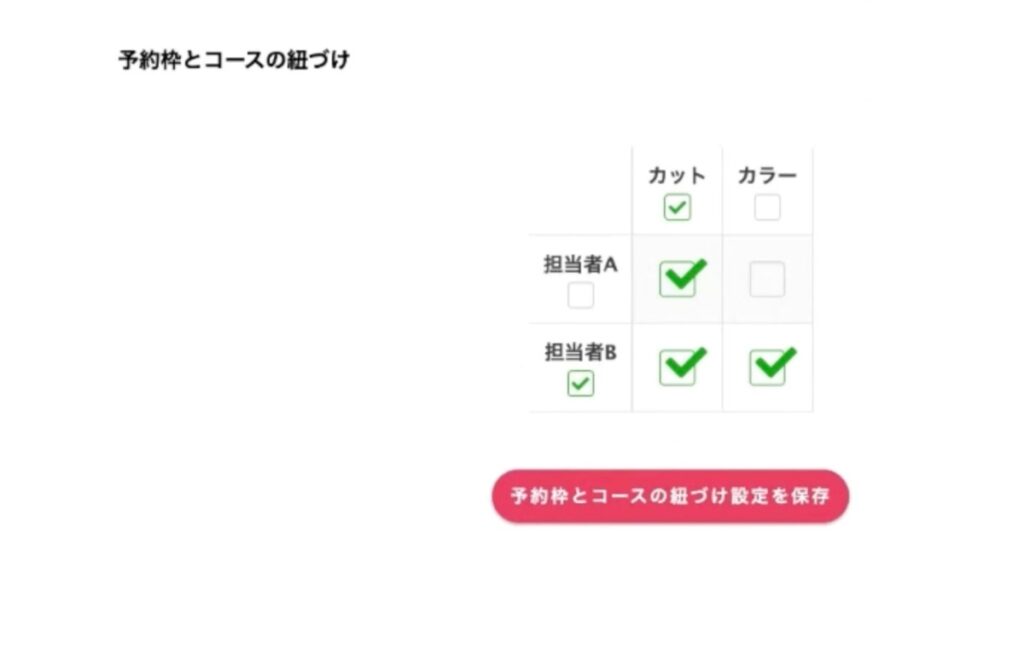
「担当者Aはカットのみ対応可能」「担当者Bはカットとカラー両方に対応可能」といったスキルセットに合わせた設定が可能です。
これにより、お客様が誤った組み合わせで予約してしまうトラブルを未然に防ぎます。
指名料の設定
担当者ごとに異なる指名料(追加料金)を設定することも可能です。
4. Googleカレンダーとの完璧な自動同期が可能
Lステップの予約システムは、Googleカレンダーとシームレスに連携できます。
LINEから予約が入ると、指定したGoogleカレンダーにその予定が自動で登録されます。手入力による転記ミスや、ダブルブッキングの心配は完全に解消されるでしょう。
また、連携機能のポイントは、担当者ごとに別々のGoogleカレンダーを連携できる点にあります。
例えば、スタッフAさんへの予約はAさんの個人Googleカレンダーに、スタッフBさんへの予約はBさんの個人Googleカレンダーに、それぞれ自動で反映させられます。
さらに、スタッフが個人のGoogleカレンダーに予定を入れれば、その時間帯はLステップの予約カレンダー上でも自動的に「予約不可」としてブロックすることも可能です。
これにより、スタッフ個人のスケジュール管理と店舗の予約管理が完全自動で同期され、利便性が向上します。
5. 顧客情報と連携したおもてなしができる
Lステップは、フォームを自由にカスタマイズできるのも魅力です。名前や連絡先といった基本情報はもちろん、「その他、ご要望などございましたらご記入ください」といった自由記述欄を設けることもできます。
例えば、美容室なら「静かに過ごしたい or 会話を楽しみたい」、整体院なら「特に重点的に施術してほしい箇所」などをヒアリングしておくことが可能です。
これらの情報は、予約したお客様のLINEアカウント情報に紐づけて蓄積されるため、後の分析にも大きく寄与します。
6. 来店後のフォローとリピート促進の自動化が可能
Lステップのカレンダー予約は、来店後のフォローアップまでを自動化できます。
予約日時から数時間後や翌日といったタイミングで来店のお礼メッセージの自動送信や、レビュー投稿の依頼などを自動で送信します。
来店後のフォローは、顧客のリピート率に直結する重要な施策です。実店舗がある飲食店やサロンなどは、必ず設定しましょう。
7. 優良顧客を育てる「特別なご案内」ができる
Lステップの予約機能は「友だち情報」と組み合わせることで、さらに高度なマーケティングが展開できます。
たとえば、来店した顧客に「来店回数」という友だち情報を付与し、来店回数をカウントしておきます。そして「来店回数が◯回以上のお客様」という条件を満たした人にだけ、特別なリピーター限定コースの予約枠を表示させる、といったことが可能です。
このような「あなただけへの特別なご案内」は、顧客満足度を向上させ、さらなる優良顧客への育成を実現できます。
Lステップ・カレンダー予約の設定手順

ここからは、実際にカレンダー予約を設定していく際の手順を、以下の4ステップで解説します。
- 基本設定
- 予約枠とコースの設計
- 予約フォームのカスタマイズ
- 自動化アクションの設定
STEP1:基本設定
まずは、予約システム全体のルールを決める基本設定から始めます。
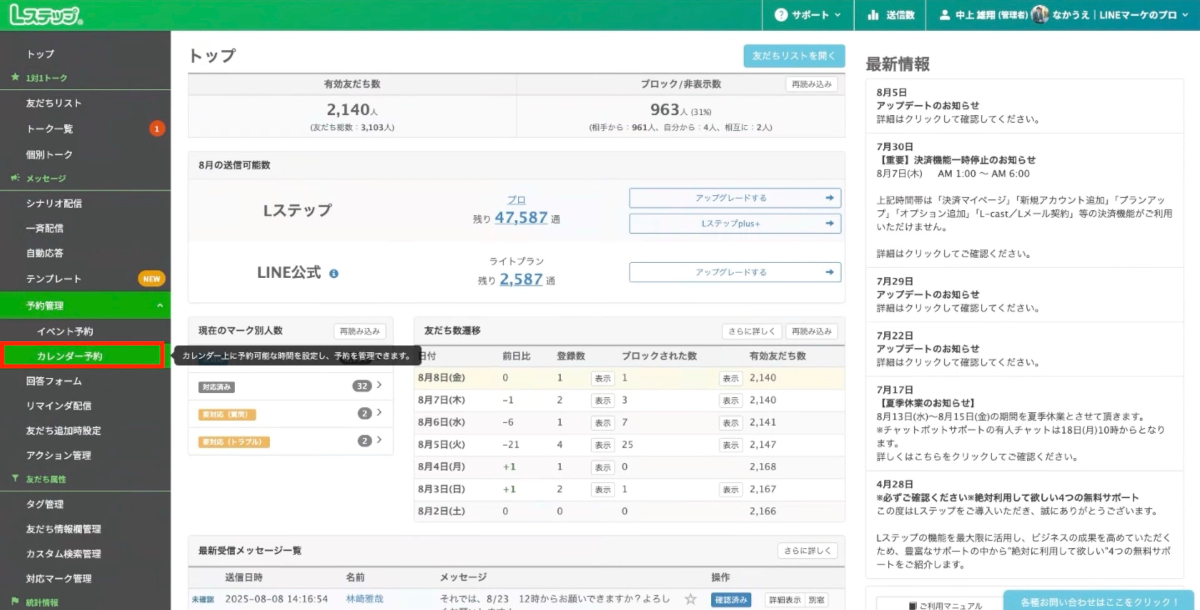
Lステップ管理画面の「予約管理」から「カレンダー予約」を選択し、新しい予約ページを作成しましょう。
カレンダー名を入力します。
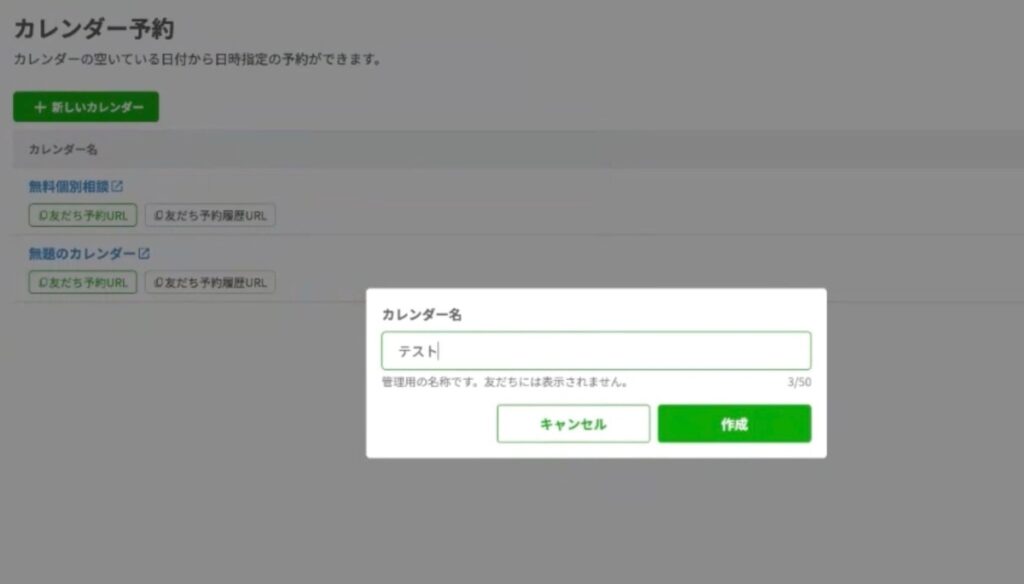
すると、「予約受付設定」の画面に移ります。
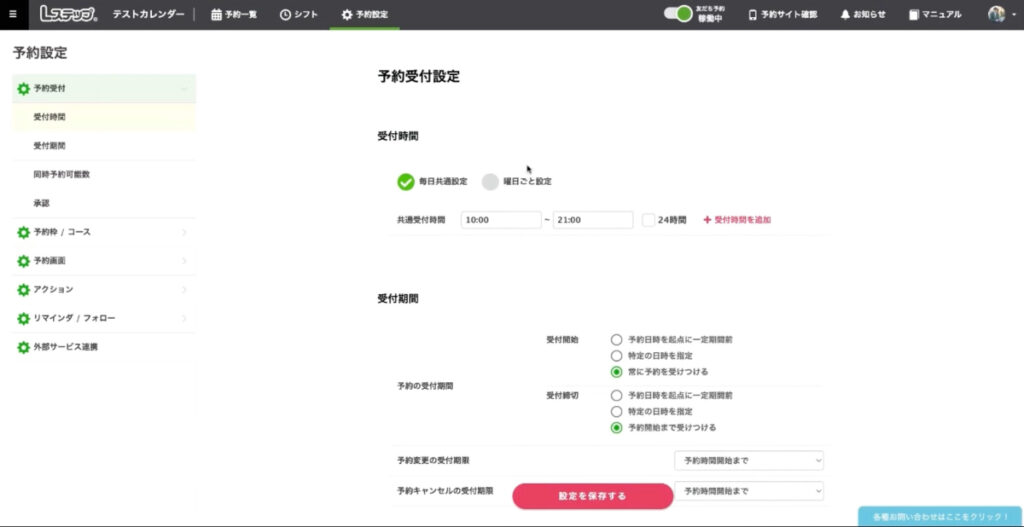
受付時間と定休日の設定
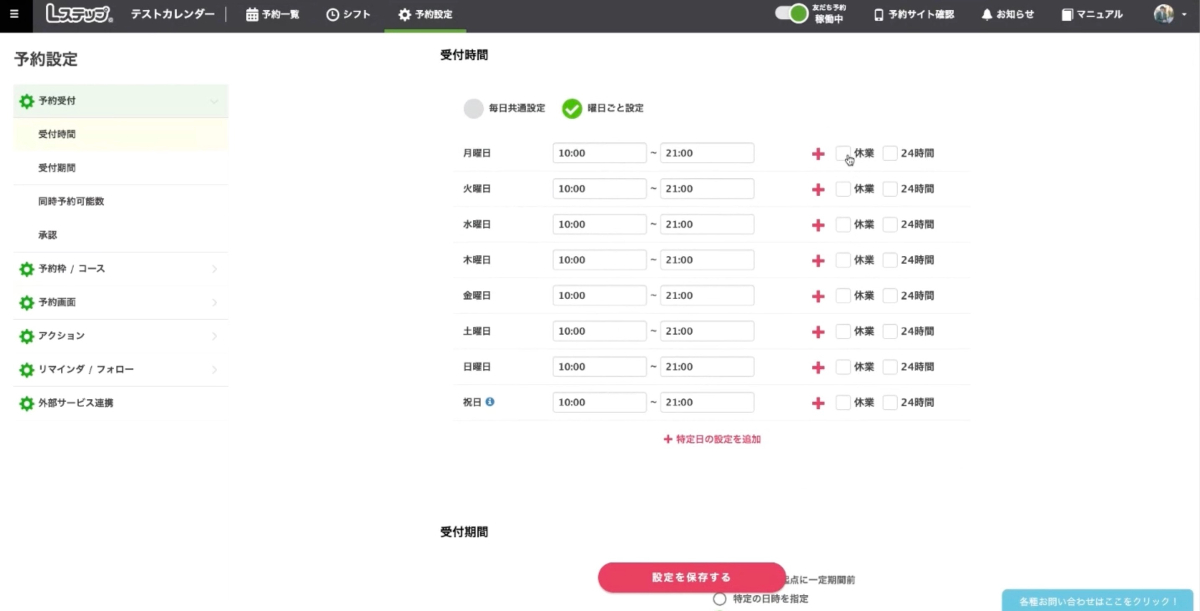
曜日ごとに営業時間を設定します。
お昼休憩などで中抜けの時間がある場合は、「10:00~12:00」と「13:00~20:00」のように「+」ボタンで時間帯を追加できます。
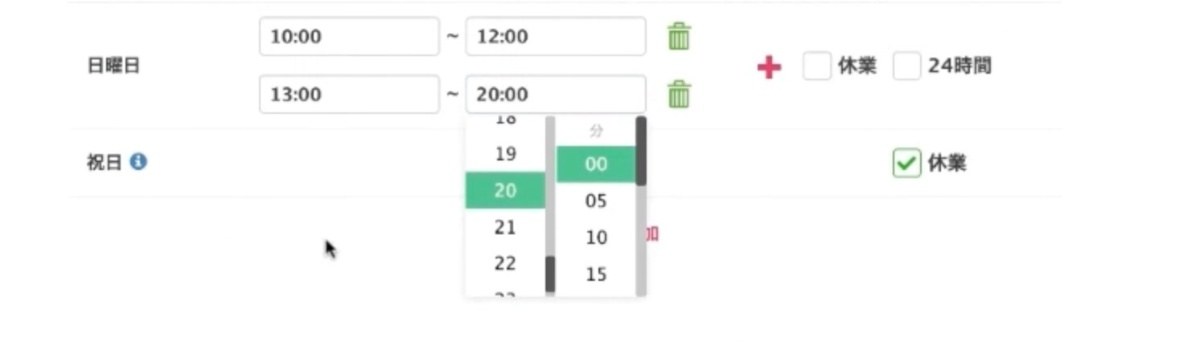
定休日は「特定日の設定」より、「休業」に設定することも可能です。
予約受付期間の設定
「何日先までの予約を受け付けるか」を設定します。
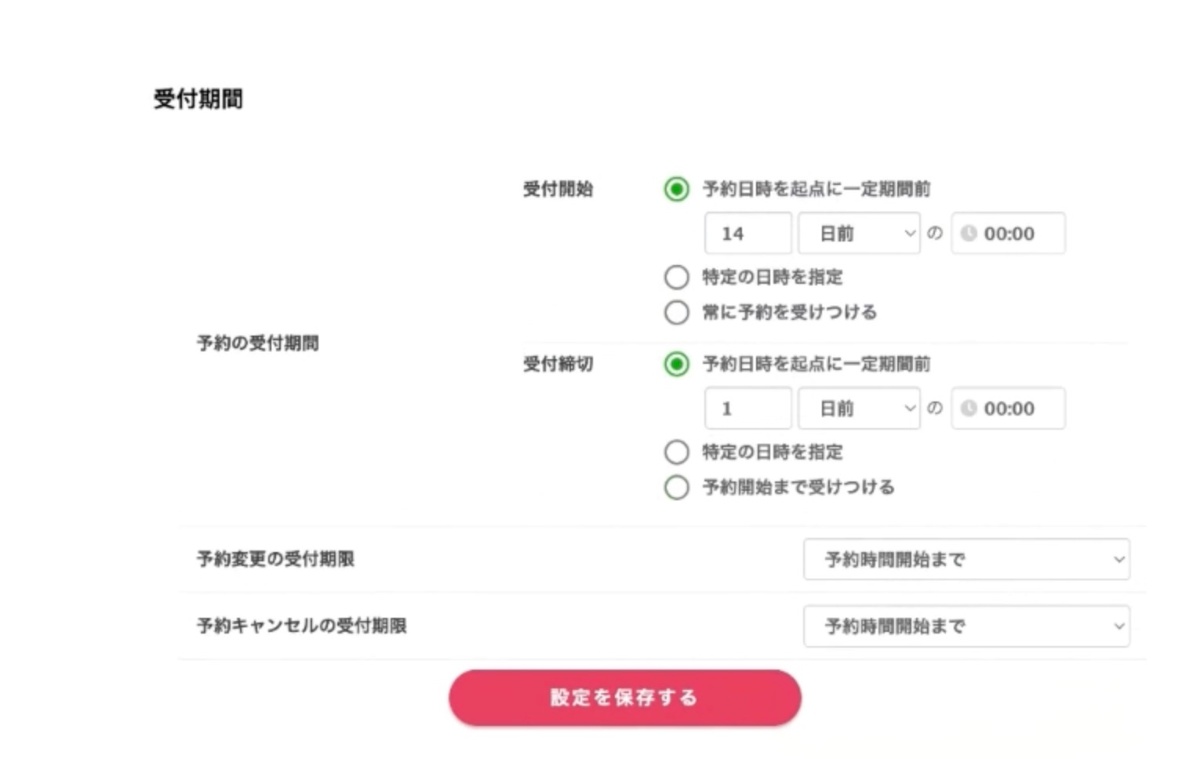
例えば「30日先まで」とすれば、それ以降の日付はお客様のカレンダーで選択できなくなります。
予約締切の設定
「予約は当日の何時間前まで(または何日前まで)に締め切るか」を設定します。
例えば「1日前に締め切る」と設定すれば、当日の急な予約を防ぎ、準備に余裕を持つことができます。
変更・キャンセル期限の設定
お客様がLINE上から自身で予約の変更やキャンセルを行える期限を設定します。
「予約日の1日前の20時まで」のように明確なルールを設けることで、直前のキャンセルによる損失を最小限に抑えます。
同時予約可能数の設定
これは特に、複数名のスタッフが在籍する店舗や、複数の設備を同時に稼働させる施設にとって重要な設定です。
例えば、美容室にスタイリストが3名いる場合、この数値を「3」に設定することで、同じ時間帯に3名のお客様まで予約を受け付けることができます。
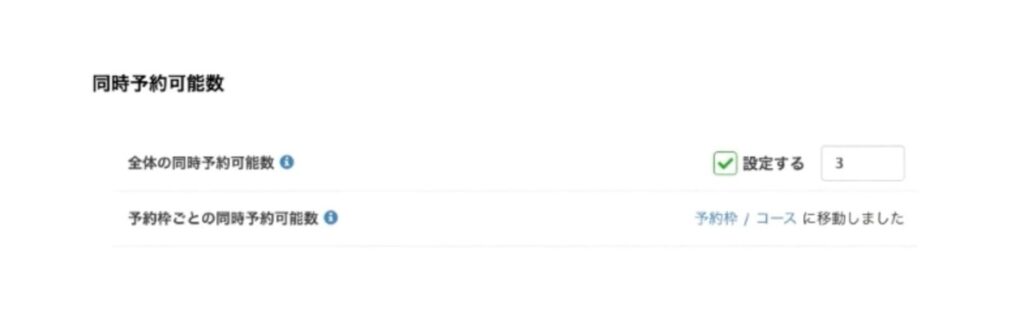
もしこの設定を忘れると、1件予約が入っただけでその時間枠が満席扱いとなるので注意しましょう。
STEP2:予約枠とコースの設計
次に、お客様が実際に選択する予約の「枠」と「メニュー」を作成します。
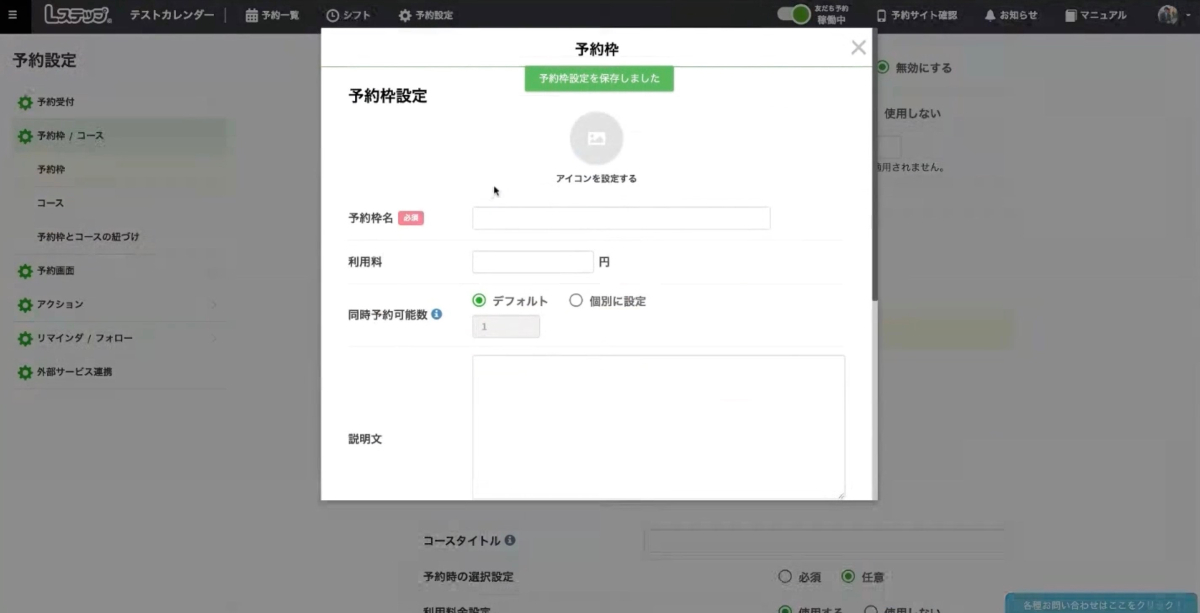
予約枠の作成(誰が・何が)
これは「担当者」や「会議室」「機材」など、予約の対象となる枠のことです。
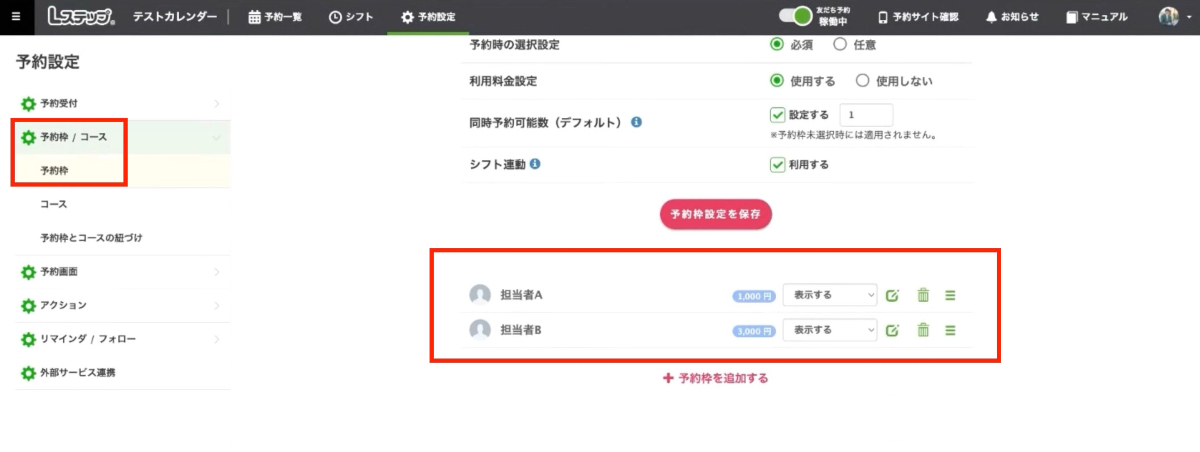
「担当者A」「担当者B」のように作成し、必要であれば指名料もここで設定します。サロンにおすすめの機能です。
この予約枠ごとに、Googleカレンダー連携を行ってください。
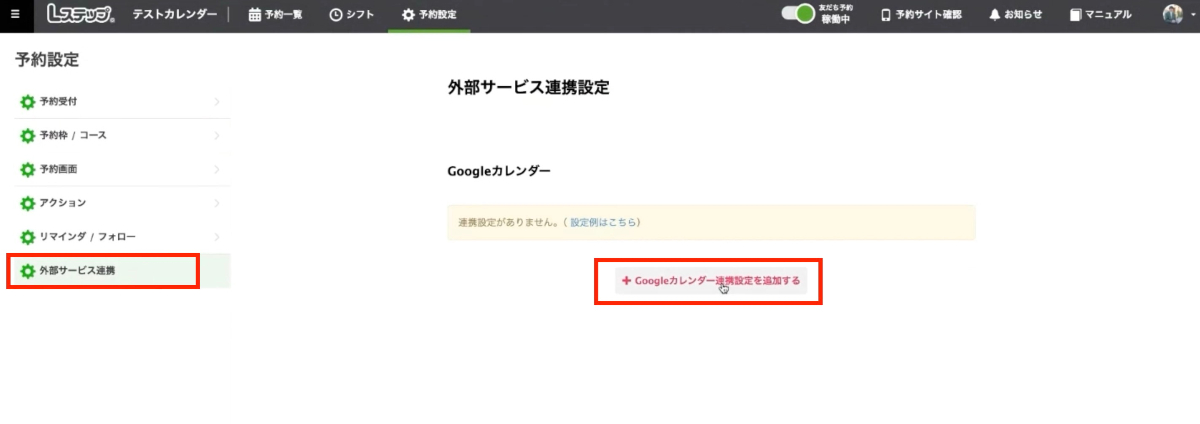
担当者ごとに、連携するGoogleカレンダーを変えられます。
コースの作成(何をする)
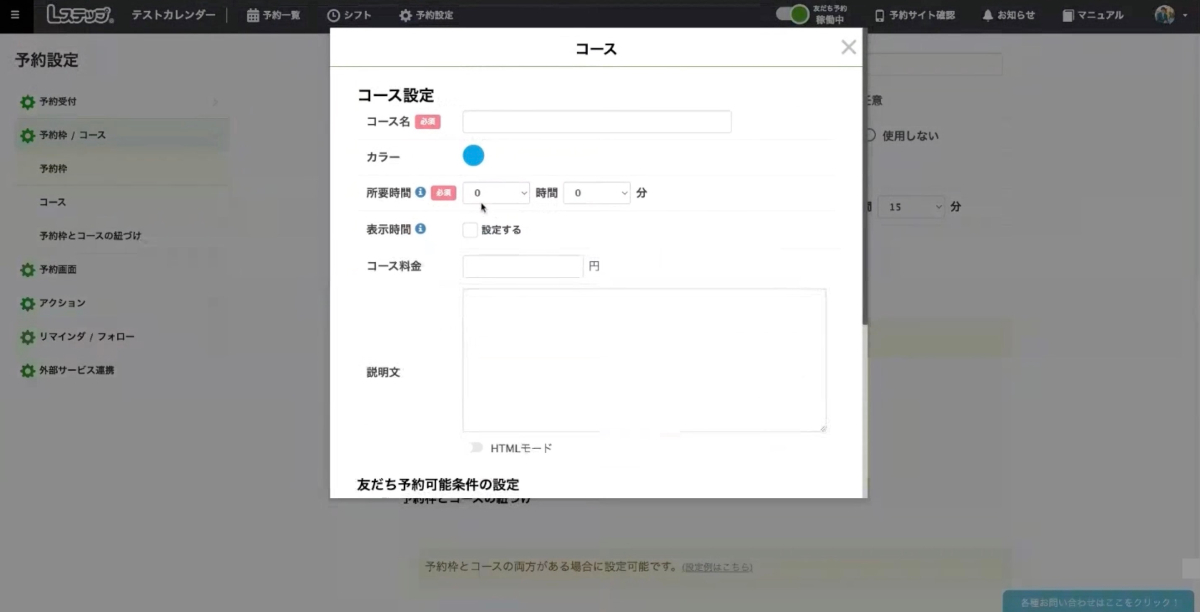
これは「カット(60分)」「カウンセリング(30分)」といった、具体的なサービスメニューのことです。コース名、所要時間、料金をそれぞれ設定します。
ここで設定した所要時間に基づき、予約カレンダーの空き時間が自動で計算されます。
予約枠とコースの紐付け
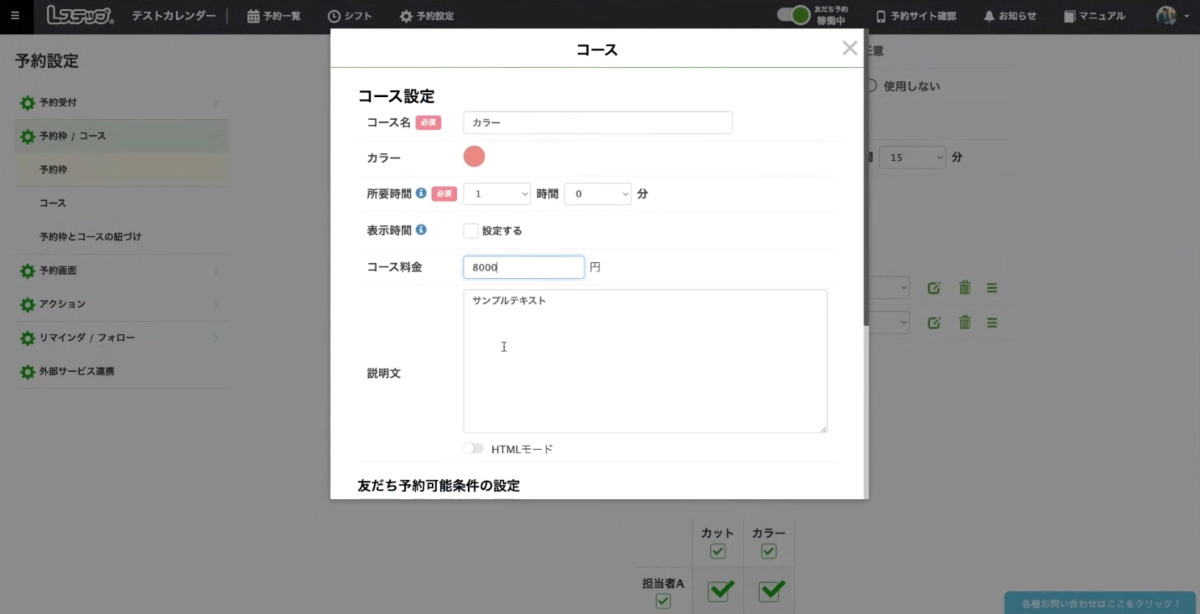
STEP1と2で作成した予約枠とコースを紐付けます。
これによって、「担当者Aはカットとシャンプーのみ対応可能」「担当者Bは全てのメニューに対応可能」といった、複雑な条件をシステムに反映させることができます。
STEP3:予約フォームのカスタマイズ
お客様が予約を確定する直前に入力するフォームの項目を設定します。
お名前やフリガナ、電話番号といった基本的な項目に加え「その他ご要望など」といった自由記述欄を設置することもできます。
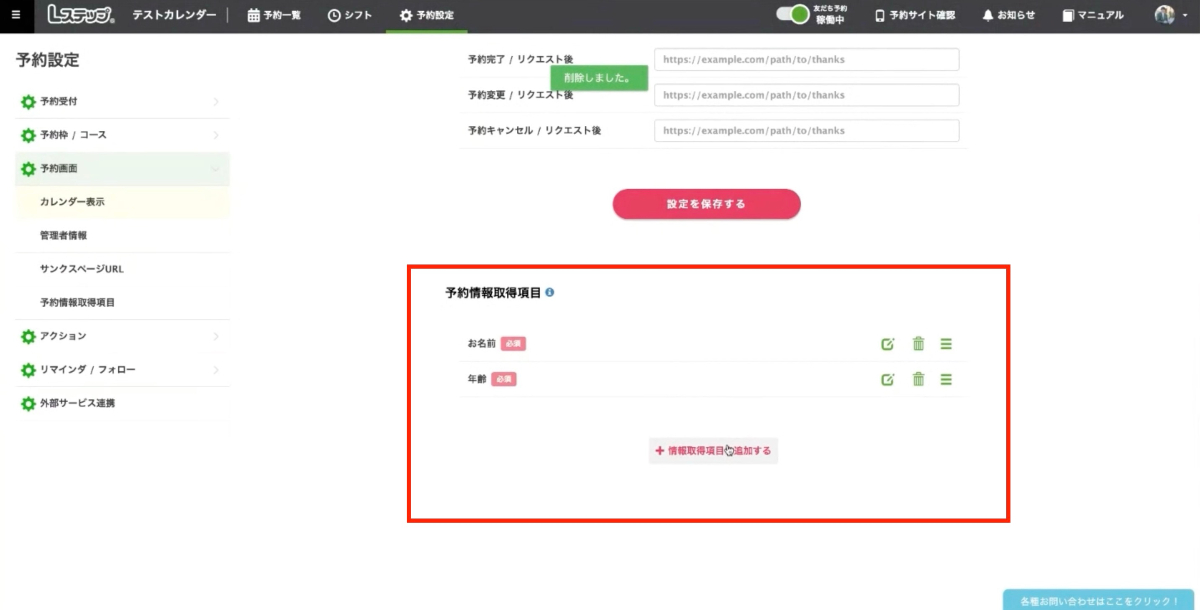
取得した各情報は、Lステップの「友だち情報欄」に格納する設定も行ってください。これが、後の個別対応の基盤となります。
STEP4:自動化アクションの設定
自動化アクションの設定は、予約の内容を決める際に必ず行ってください。設定しておくことで、予約が入った後の業務を自動化できます。
予約完了時のアクション
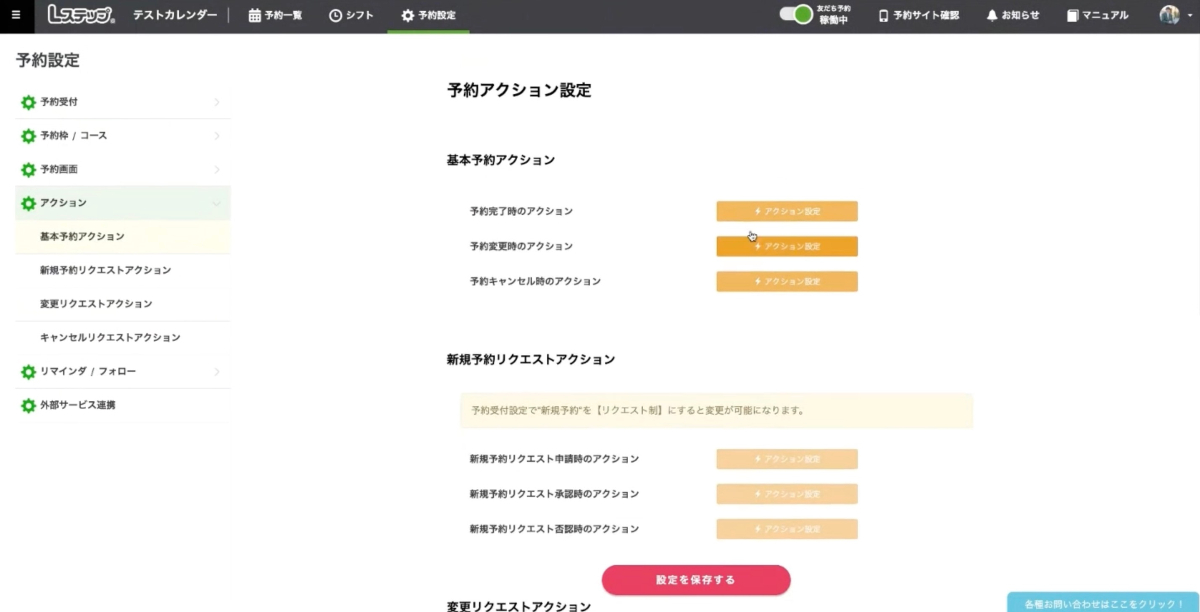
お客様が予約を完了した直後の、システムの動作を設定します。重要なのは「サンクスメッセージの送信」と「予約完了タグの付与」です。
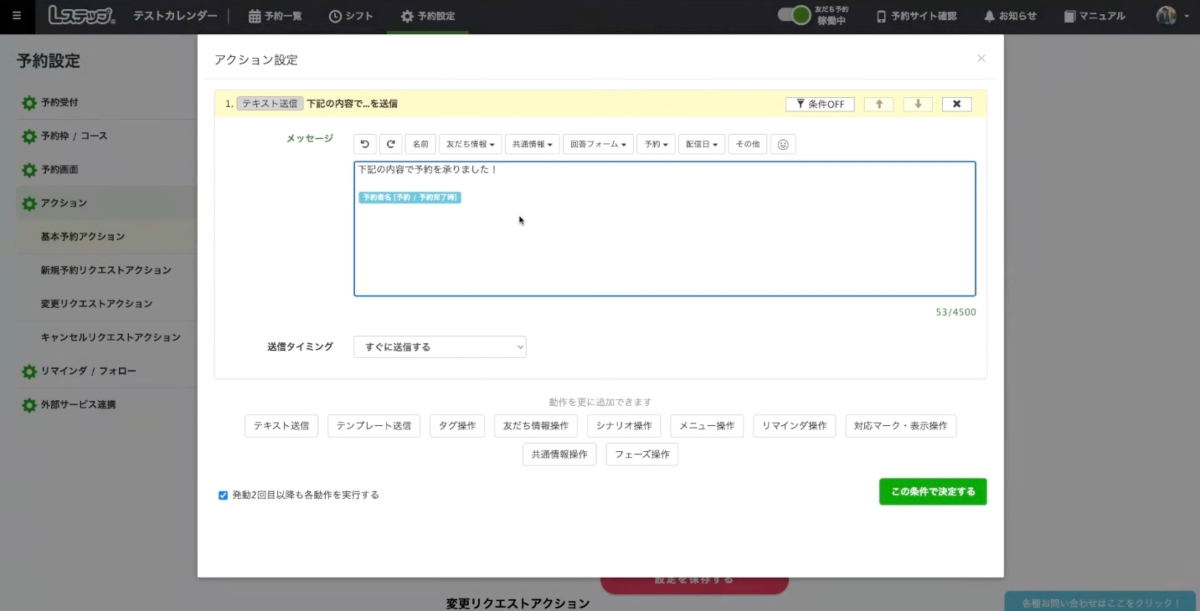
「〇〇様、ご予約を承りました。日時は△月△日です。」というお礼と確認のメッセージを自動で送信することで、お客様は安心し、予約内容の間違いにも気づきやすくなります。
また「◯◯年△月予約」のようなタグと友だち情報は、必ず設定しておきましょう。タグや友だち情報があることで、後に顧客をリストアップして分析する、「予約はしたがまだ来店していない人」だけに特別な案内を送るといった戦略的なアプローチが可能になります。
リマインダーアクション
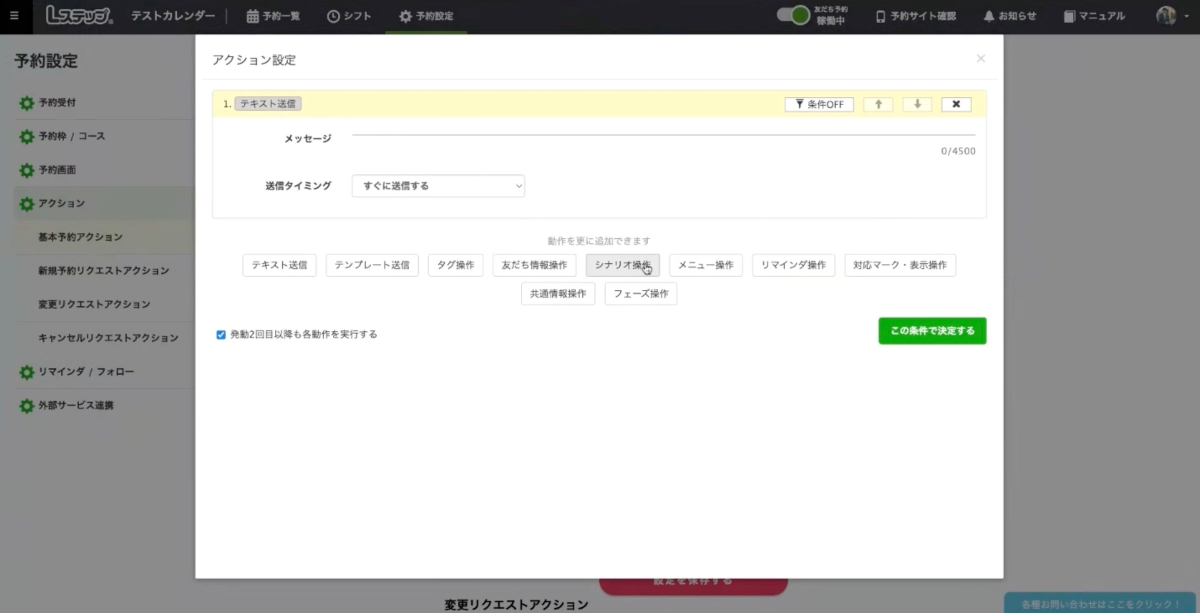
無断キャンセルを防ぐためのリマインドメッセージを設定します。
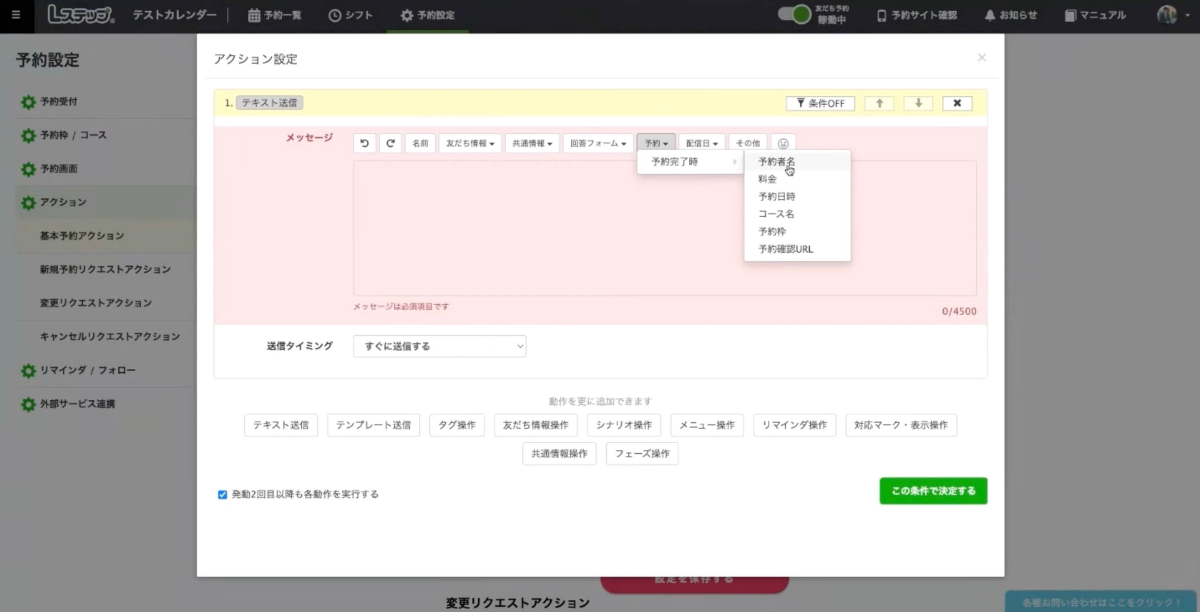
イメージとしては「予約日の1日前の20時」に「明日のご予約に関するお知らせです」といったメッセージを送るのが一般的です。
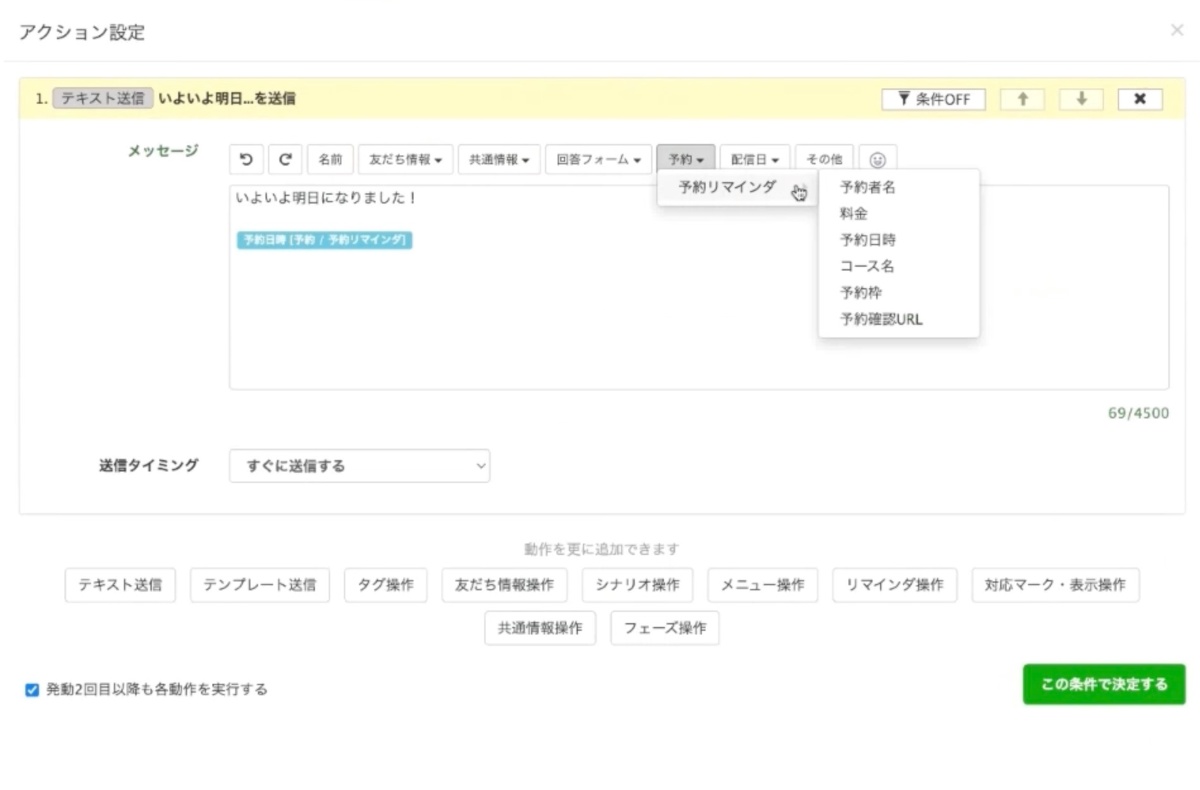
リマインダも設定し、お客様のフォローアップも強化しましょう。「タイミングを追加」で通知数を増やせます。
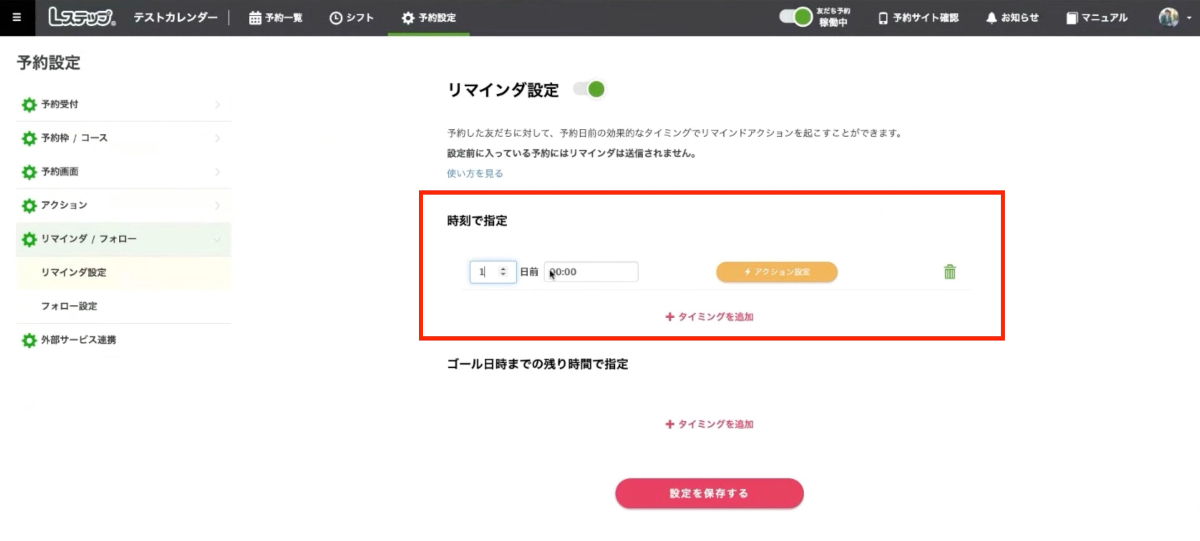
前日の20時に「いよいよ明日になりました」といった通知を送る、コースごとに異なる注意事項を送るなども可能です。
フォロー設定
「フォロー設定」により、来店後のフォローも自動化しましょう。
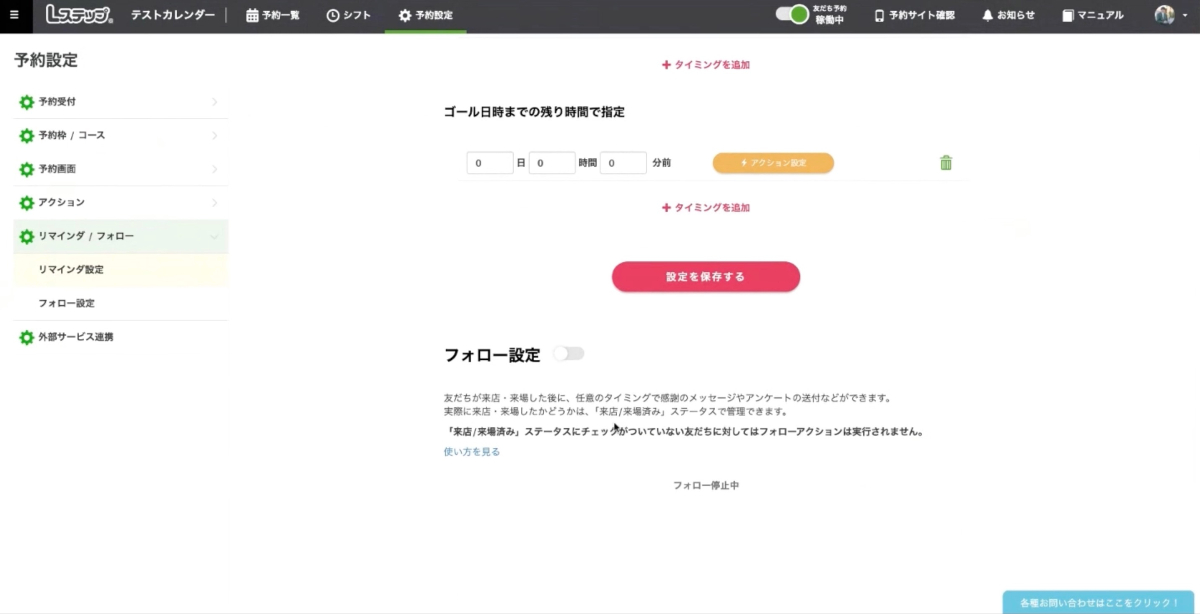
「予約日時の3時間後」に「本日はご来店ありがとうございました」というメッセージを送り、満足度の高いタイミングで口コミ投稿を依頼する、といった一連の流れを設定できます。
ここで、「よかったらGoogleマップにコメントください」といったローカルSEO施策を打つことも可能です。
LINE運用の品質基準21分野を無料配布
- 配信数・開封率・クリック率・成約率のどこで止まるかを診断
- LINE運用の品質基準を21分野に整理
- 自社改善にも外注先の比較にも使える
\ 30秒で受け取れます /
LINEで資料を受け取るイベント予約の設定手順
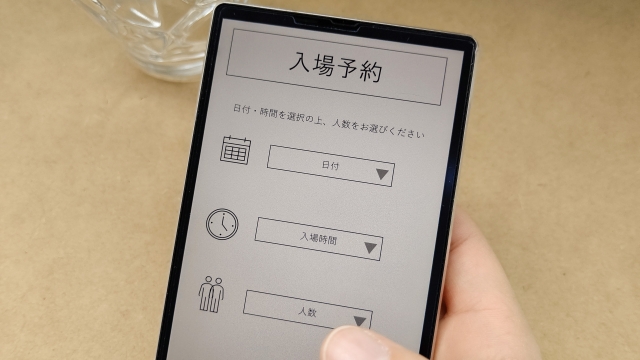
イベント予約は、カレンダー予約と比べて設定項目がシンプルです。以下の3ステップで設定が完了します。
- イベント基本情報の登録
- 予約枠の設定
- 予約画面設定
STEP1:イベント基本情報の登録
Lステップ管理画面の「予約管理」から「イベント予約」を選択し、「+新しいイベント」をクリックします。
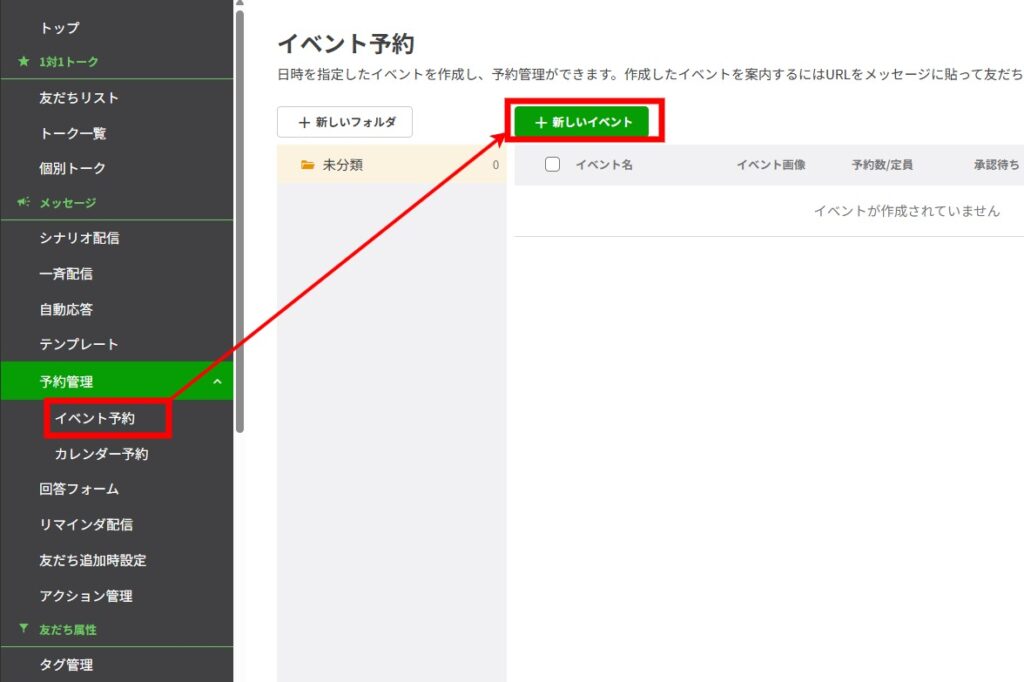
次に、以下の項目を入力してください。
- イベント名
- 開催場所
- 会場URL
- イベント画像
- イベント詳細
- 予約を入れられる回数
画面右側には予約画面のプレビューが表示されるので、確認しつつ入力しましょう。
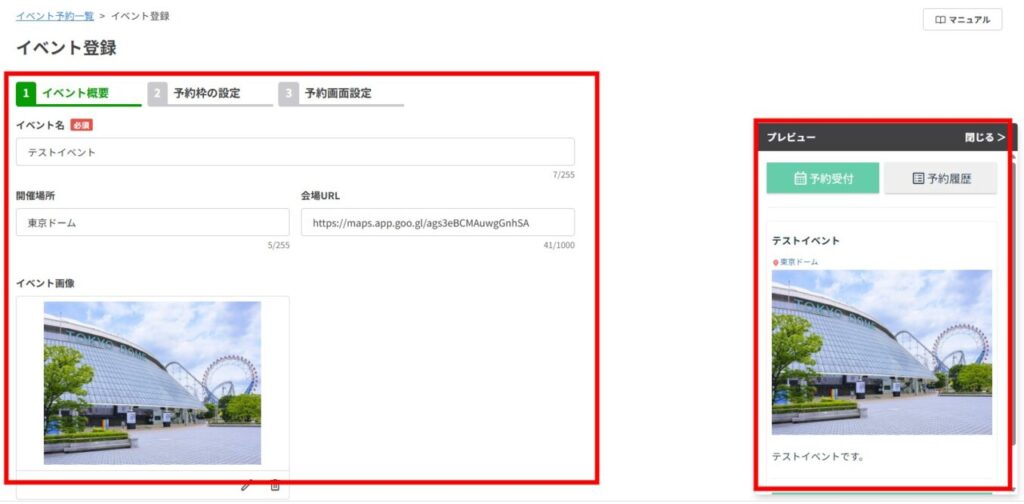
イベント登録が完了したら、画面下部の「次へ」で進みます。
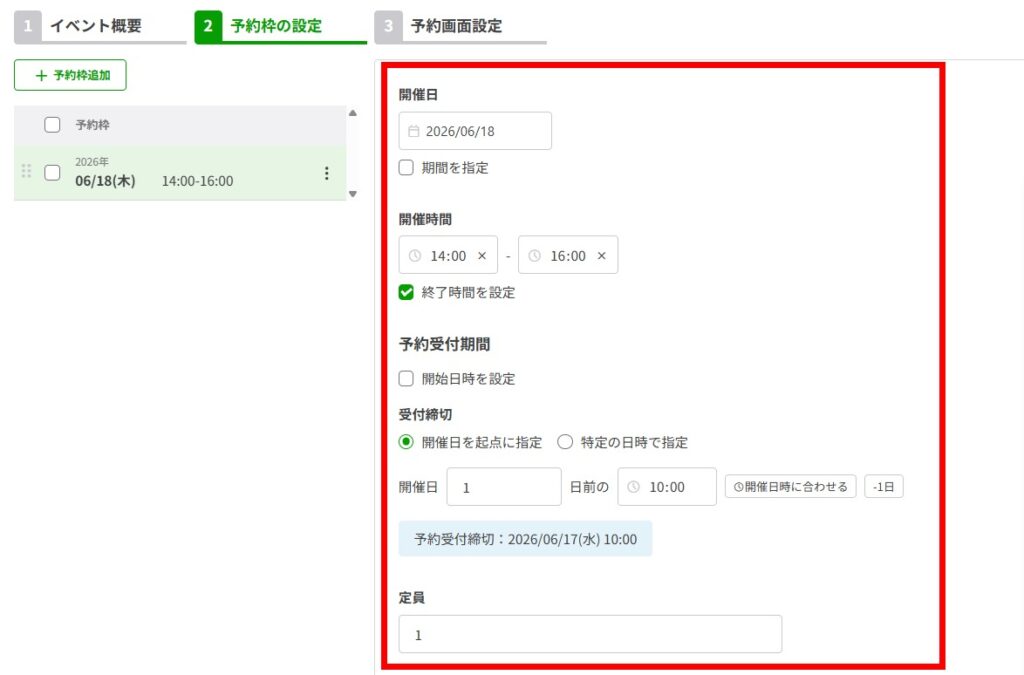
STEP2:予約枠の設定
予約枠の設定では、以下の項目を設定してください。
- 開催日
- 開催日時
- 予約受付期間
- 予約枠定員
- 予約枠タイトル
- 画像
- 説明文
- 開催場所
- 会場URL
画面の指示にしたがって順番に入力することで、スムーズに設定が可能です。
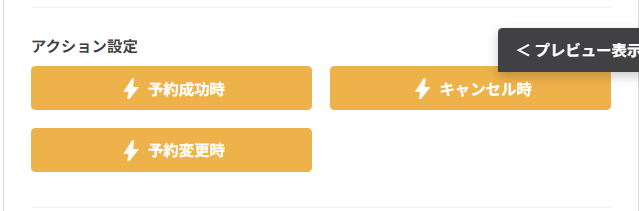
画面下部の「アクション設定」は、予約成功時と予約変更時、キャンセル時それぞれに合わせた設定を行ってください。
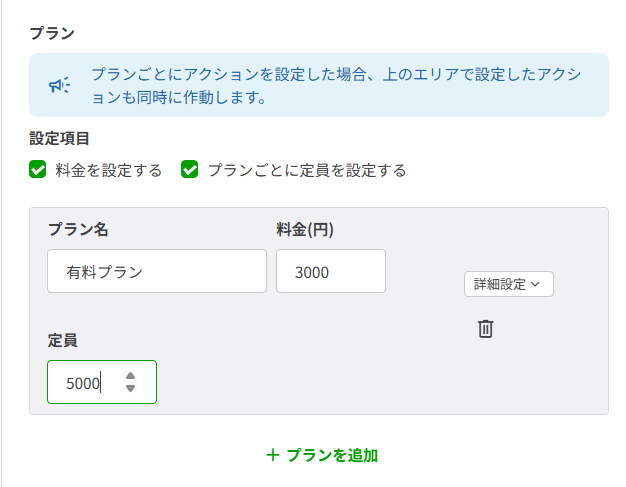
また「プラン」からは、特別なプランの設定が可能です。人数限定の有料プランを作成する場合は、設定を行いましょう。
顧客のうっかり忘れを防ぐために「予約リマインダ」は必ず設定してください。リマインダは複数設定できるため、3日前や2日前など、段階的に設定するのがおすすめです。
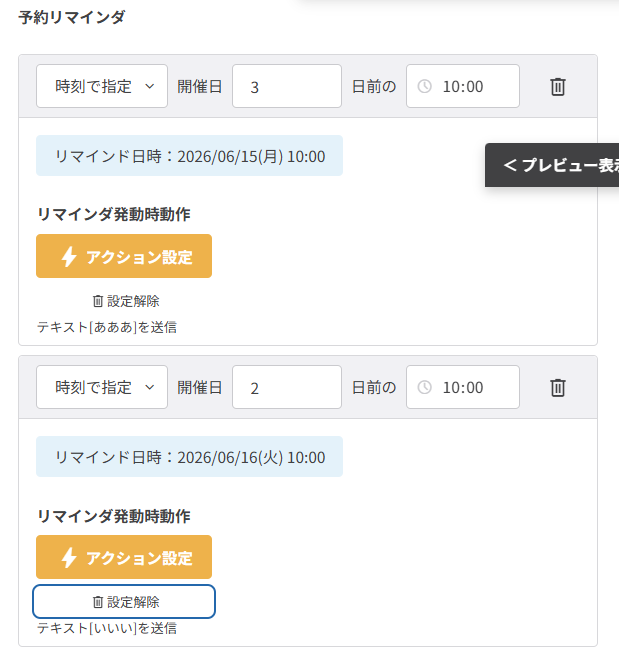
リマインドメッセージには、開催場所の地図リンクや持ち物の案内を含めると参加者の不安を軽減できます。参加率の向上にもつながる設定なので、必ずオンにしておきましょう。
最後に最下部で、友だちからの予約変更やキャンセルの設定を行ってください。
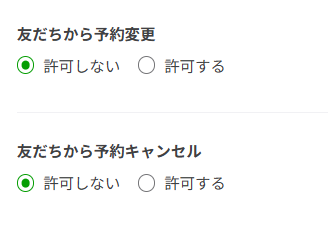
ここまで終わったら「次へ」で設定を進めましょう。
STEP3:予約画面設定
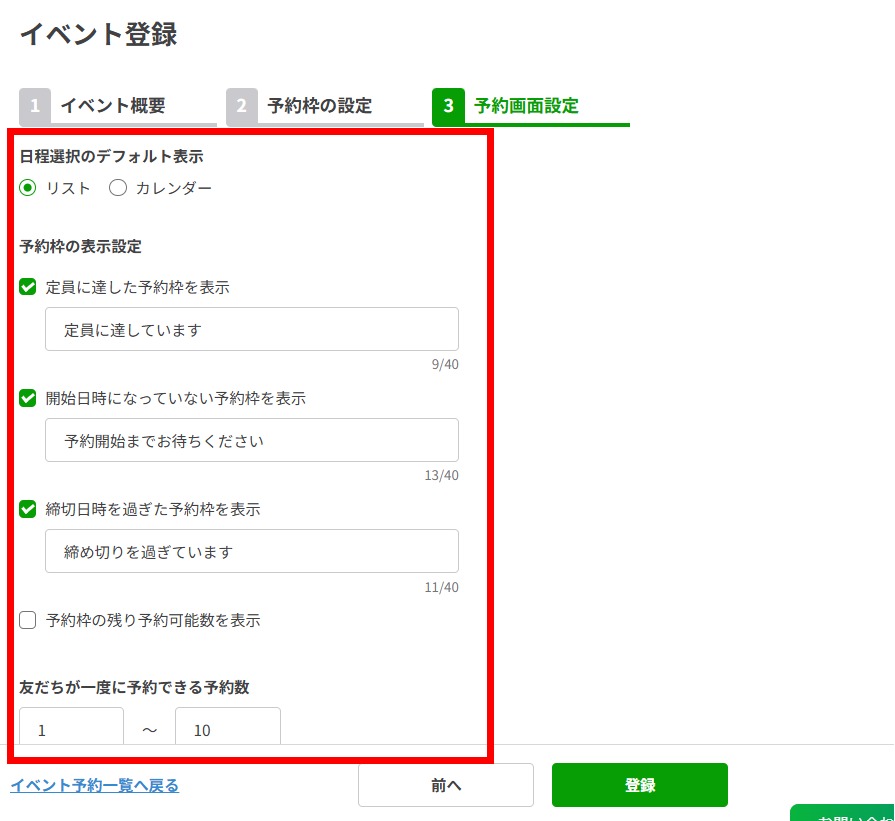
最後に顧客が入力する「予約画面」を設定します。
以下の情報を、画面の指示にしたがって入力してください。
- 日程選択のデフォルト表示(リスト/カレンダー)
- 予約博の表示設定
- 友だちが一度に予約できる予約数
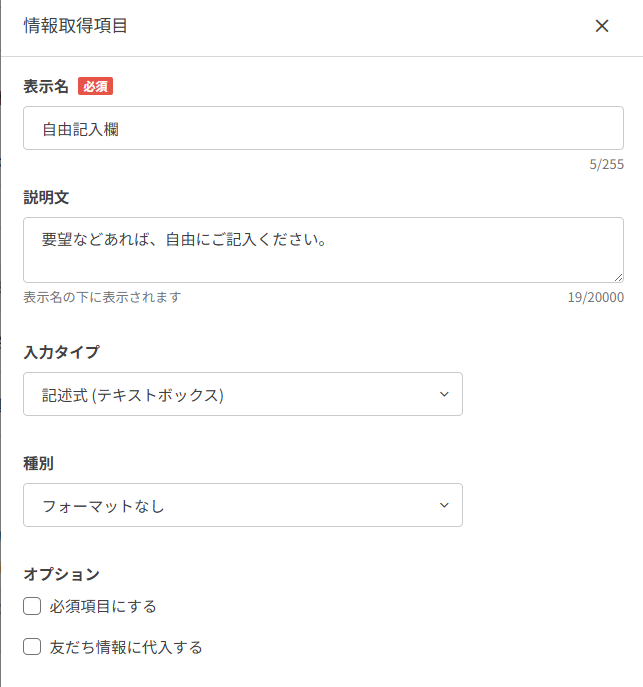
- 友だちが入力する情報記入欄
- 利用規約文章
情報記入欄では名前や連絡事項のほか、さまざまなフォーマットでボックスを作れます。自由記入欄も作れるので、必要に応じて追加しておきましょう。
すべて記入が終わったら、最後に「登録」を押せばイベント予約の設定は完了です。
Lステップの予約システム導入前に知っておくべき3つの注意点

メリットが多いLステップの予約システムですが、導入前に把握しておくべきポイントもあります。ここでは3つの注意点を紹介します。
- 初期設定はやや複雑
- 入力項目の設計は慎重に
- 料金プランによる機能の違い
1. 初期設定はやや複雑
カレンダー予約は、受付時間・予約枠・コース・フォーム項目・自動化アクションなど、設定すべき項目が多岐にわたります。Lステップの操作に慣れていない場合、初期設定に数時間を要するかもしれません。
まず設計段階で「どの担当者がどのメニューに対応するか」「予約後にどのアクションを自動で実行するか」を整理しておきましょう。緻密な設計をしておけば、設定作業もスムーズに進みます。
また自力での設定に不安がある場合は、代行業者への相談も選択肢の一つです。
2. 入力項目の設計は慎重に
予約フォームは入力項目が多すぎると、顧客の離脱率が上がります。
必須項目は名前と希望日時程度に留め、詳細なヒアリングは予約完了後のアンケートや来店時のカウンセリングで補完する方法がおすすめです。
3. 料金プランによる機能の違い
Lステップの予約機能は、フリープランを含む全プランで利用できます。月額0円から予約システムを構築できる点は魅力です。
ただし、複数のカレンダーを一画面で管理する「マルチカレンダー」機能は月額32,780円(税込)のプロプランでしか使えません。担当者が複数いる店舗でカレンダーを分けて運用したい場合は、プラン選択に注意してください。
Lステップの予約システムに関するよくある質問

Lステップの予約システム導入を検討している方から、よくいただく質問をまとめました。
カレンダー予約とイベント予約はどう使い分ければ良い?
美容室の施術やクリニックの診察、コンサルティングなどの「継続的に発生する個別予約」にはカレンダー予約が適しています。セミナーや説明会のように、特定の日時に複数名を募集する場合はイベント予約を選んでください。
迷った場合は「担当者の指名が必要か」「定員管理が必要か」を基準に判断すると分かりやすいです。
回答フォーム/カレンダー予約/カルーセルはどう使い分ければ良い?
以下の基準で、使用する機能を選んでみてください。
- 配信に活用する属性取得や自由記述が中心:回答フォーム
- リアルタイムの空き枠反映とブッキング防止が大事:カレンダー予約
- 1問~数問の軽量アンケートや商品案内・分岐:カルーセル
上記機能で取得した情報をタグや友だち情報に格納すれば、相互で顧客情報を使い回せます。
LINE公式アカウントの予約機能とLステップの予約システムは何が違う?
LINE公式アカウントの「LINEで予約」は飲食店限定の予約サービスです。
一方、Lステップの予約システムは業種を問わず全プランで利用でき、タグ付け・セグメント配信・リマインド自動化といったCRM機能と連携できます。
設定がかなり複雑そうだけど、自分一人でもできる?
Lステップは非常に多機能なため、うまく使いこなすには、ある程度の学習が必要です。
特に今回ご紹介したような、タグ付けやアクション設定を組み合わせた戦略的な運用は、初心者の方には難易度が高いかもしれません。
多くの方が「予約は受け付けられるようになったが、リマインドが送れていない」「顧客データが蓄積されず、活用できていない」といった課題に直面しがちです。
もし効率的に設定を進めたい方は、専門家のサポートを受けることを強くおすすめします。
どの料金プランからカレンダー予約機能は使える?
Lステップのカレンダー予約機能は、すべての料金プランで利用可能です。
ただし、Googleスプレッドシートへの予約情報自動出力など、一部の高度な機能はプロプラン限定となります。
担当者ごとに勤務日やスケジュールが違うけど対応できる?
はい、まったく問題ありません。Lステップでは担当者(予約枠)ごとに異なる受付時間や、異なるGoogleカレンダーを設定できます。
これにより、各スタッフの複雑なシフトやスケジュールに完全対応した予約システムを構築可能です。
予約の変更やキャンセルは、お客様自身がLINE上で行える?
はい、可能です。お客様はLINEのトーク画面から専用ページにアクセスし、予約の変更やキャンセルができます。
店舗側で「変更・キャンセルは予約日の1日前まで」といったルールを設定しておくことで、直前の予期せぬ変更による混乱を防げます。
スマートな予約管理で事業推進を次のステージへ

Lステップの予約機能は、単なる予約受付を自動化するツールではありません。
機会損失を防ぎ、顧客満足度を高め、スタッフの負担を軽減し、そしてお客様一人ひとりとの関係性を深めることでリピートを促進する戦略的なツールです。
煩雑な予約業務から解放されることで生まれた時間とリソースを、事業全体の成長戦略の立案などのコア業務に集中させられます。
しかし、そのポテンシャルを100%引き出すためには、自社ビジネスの特性に合わせた戦略的な設計が不可欠です。
もし内製での予約システム構築に限界を感じたら、ぜひ私たちFancyWebmateにご相談ください。私たちは累計400社以上のLINE構築に携わった、LINEマーケティングのプロ集団です。
貴社に最適なLINE運用の施策提案をさせていただきますので、ぜひ以下のリンクから気軽にお申し込みください。
LINE運用の品質基準21分野を無料配布
- 配信数・開封率・クリック率・成約率のどこで止まるかを診断
- LINE運用の品質基準を21分野に整理
- 自社改善にも外注先の比較にも使える
\ 30秒で受け取れます /
LINEで資料を受け取る
LINEマーケティングを
メインに、
総合的な
Webマーケティングをご支援
- 累計支援400アカウント超
- Lステップ認定コンサルタントで
トップクラスの成果実績 - お客様満足度98.7%

LINEマーケティングを
メインに、
総合的な
Webマーケティングをご支援
- 累計支援400アカウント超
- Lステップ認定コンサルタントで
トップクラスの成果実績 - お客様満足度98.7%


